WordPress子テーマの作り方と安全運用ガイド

WordPress子テーマの基礎知識
WordPressでサイトをカスタマイズする際に、子テーマの存在を知らずに親テーマを直接編集してしまう人が本当に多いんです。私も最初はそうでした。
子テーマとは、親テーマの機能やデザインを継承しながら、独自のカスタマイズを安全に行うための仕組みです。親テーマがアップデートされても、子テーマで行ったカスタマイズは消えることがありません。
これは本当に重要なポイントで、親テーマを直接編集してしまうと、テーマのアップデート時に全ての変更が上書きされてしまいます。何時間もかけて作ったカスタマイズが一瞬で消える悲劇は、多くのWordPressユーザーが経験している痛い思い出なんです。
子テーマの仕組みは意外とシンプルで、最低限必要なファイルはstyle.cssとfunctions.phpの2つだけです。この2つのファイルがあれば、基本的な子テーマとして機能します。
子テーマを使うメリットと注意点
子テーマを使う最大のメリットは、カスタマイズの安全性です。私が実際に体験した話をお伝えすると、以前は親テーマを直接編集していて、ある日テーマがアップデートされた瞬間に、数週間かけて作ったデザインが全て消えてしまいました。
- テーマアップデート時のカスタマイズ保護
- 安全なコードの試行錯誤環境
- 親テーマの機能を損なわない拡張
- バックアップとメンテナンスの簡素化
子テーマを使えば、親テーマの優れた機能はそのまま活用しながら、必要な部分だけをカスタマイズできます。これによって、テーマ開発者が提供するセキュリティアップデートや新機能も安心して適用できるんです。
アップデートとカスタマイズの関係
親テーマのアップデートは、セキュリティ強化や新機能追加のために定期的に行われます。しかし、親テーマを直接編集していると、これらのアップデートが恐怖の対象になってしまいます。
子テーマを使用していれば、親テーマがどんなにアップデートされても、子テーマ内のファイルは一切影響を受けません。親テーマの新機能は自動的に継承され、カスタマイズした部分は保護されるという理想的な状態を実現できます。
私の経験では、子テーマを導入してからアップデートに対する不安が完全になくなり、より積極的にサイトの改善に取り組めるようになりました。これは本当に大きな心理的メリットだと感じています。
子テーマ作成前に確認すべき準備
子テーマを作成する前に、必ず確認しておくべきポイントがあります。まず最も重要なのは、現在使用している親テーマの名前とバージョンの確認です。
WordPressの管理画面から「外観」→「テーマ」に移動し、現在有効化されているテーマの詳細情報を確認してください。テーマ名は正確に記録しておく必要があります。
次に、FTPソフトやファイルマネージャーを使って、サーバー上のテーマフォルダ構造を確認します。/wp-content/themes/の中に親テーマのフォルダがあることを確認し、その中にどのようなファイルが含まれているかを把握しておきましょう。
親テーマ選びと環境チェック
子テーマを作成する前提として、親テーマが子テーマに対応していることを確認する必要があります。ほとんどの現代的なWordPressテーマは子テーマに対応していますが、古いテーマや特殊な構造のテーマでは問題が生じる場合があります。
開発環境とプロダクション環境の両方で作業を行う場合は、両方の環境で同じバージョンのテーマが使用されていることを確認してください。バージョンの違いによって、子テーマの動作に差異が生じる可能性があります。
また、現在のサイトの完全なバックアップを取得しておくことを強く推奨します。子テーマの作成自体は比較的安全な作業ですが、万が一の事態に備えてバックアップは必須です。
バックアップには、データベースとファイル両方を含める必要があります。多くのレンタルサーバーでは自動バックアップ機能が提供されているので、それらを活用することをお勧めします。
子テーマフォルダとstyle.cssの作成
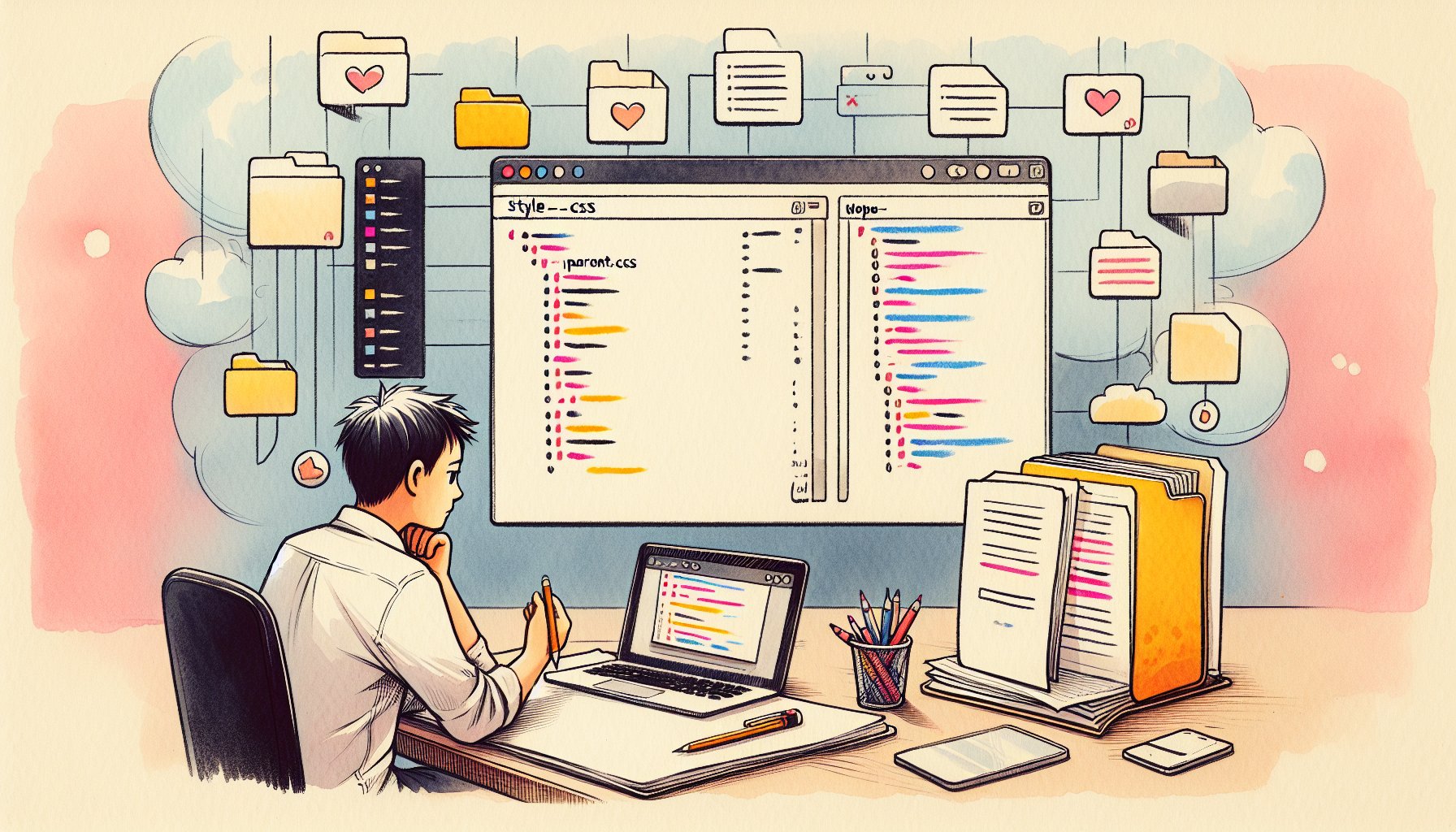
子テーマの作成は、専用フォルダの作成から始まります。/wp-content/themes/の中に、新しいフォルダを作成してください。
フォルダ名は「親テーマ名-child」という命名規則が一般的です。例えば、Twenty Twenty-Fourテーマの子テーマなら「twentytwentyfour-child」のような名前にします。
作成したフォルダの中に、最初のファイルとしてstyle.cssを作成します。このファイルには、子テーマの情報を記述する特別なヘッダーコメントが必要です。
必須ヘッダーと記述のポイント
style.cssファイルの冒頭には、以下のような形式でヘッダー情報を記述します。Theme Nameは子テーマの名前、Templateは親テーマのフォルダ名を正確に記述する必要があります。
/*
Theme Name: Twenty Twenty-Four Child
Template: twentytwentyfour
Description: 子テーマの説明文
Version: 1.0
*/
Templateの値は、親テーマのフォルダ名と完全に一致している必要があります。ここに誤りがあると、子テーマが正常に動作しません。
ヘッダー情報の後に、独自のCSSスタイルを記述していきます。ただし、親テーマのスタイルを読み込む処理は、functions.phpで行うのが現在の推奨方法です。
親テーマのスタイルを上書きしたい場合は、より具体的なセレクタを使用するか、!importantを適切に使用してスタイルの優先度を調整します。
functions.phpでの親テーマ読み込み
子テーマのfunctions.phpファイルは、親テーマのスタイルシートとスクリプトを適切に読み込むために必要です。このファイルがないと、親テーマのデザインが正常に表示されません。
functions.phpファイルを作成し、wp_enqueue_style関数を使用して親テーマのスタイルシートを読み込む処理を記述します。これは子テーマ作成において最も重要な手順の一つです。
以下のようなコードを記述することで、親テーマのスタイルを適切に継承できます。
スタイルとスクリプトの継承方法
<?php
function child_theme_enqueue_styles() {
    wp_enqueue_style('parent-style', get_template_directory_uri() . '/style.css');
    wp_enqueue_style('child-style', get_stylesheet_directory_uri() . '/style.css', array('parent-style'));
}
add_action('wp_enqueue_scripts', 'child_theme_enqueue_styles');
?>
この処理により、まず親テーマのスタイルが読み込まれ、その後に子テーマのスタイルが読み込まれます。array(‘parent-style’)の部分で依存関係を指定することで、読み込み順序を確実に制御できます。
親テーマが独自のJavaScriptファイルを使用している場合は、同様にwp_enqueue_script関数を使用してスクリプトファイルも適切に読み込む必要があります。
多くのテーマでは複数のCSSファイルやJavaScriptファイルを使用しているため、親テーマのfunctions.phpを参考にして、必要なファイルを全て読み込むようにしてください。
テンプレートファイルの上書きと追加
子テーマでは、親テーマのテンプレートファイルを上書きしたり、新しいテンプレートファイルを追加したりできます。これにより、サイトの構造やレイアウトを大幅にカスタマイズできます。
親テーマのテンプレートファイルを上書きするには、同じファイル名で子テーマフォルダ内にファイルを作成します。例えば、header.phpを上書きしたい場合は、子テーマフォルダ内にheader.phpを作成すればよいのです。
ただし、テンプレートファイルの上書きは慎重に行う必要があります。親テーマのアップデートで新しい機能が追加されても、上書きしたファイルには反映されないためです。
- 必要最小限のファイルのみ上書き
- 親テーマの構造を理解してから実行
- 定期的な親テーマとの差分チェック
- バックアップの取得と検証環境での確認
部分的な変更の場合は、テンプレートファイル全体を上書きするのではなく、WordPressのフックやフィルターを活用する方法を検討してください。これにより、親テーマのアップデートの恩恵を受けながら、必要な部分だけをカスタマイズできます。
子テーマ運用時のトラブル防止策
子テーマを運用する際に最も重要なのは、定期的なメンテナンスです。私の経験では、子テーマを作成した後に放置してしまい、後でトラブルが発生するケースが多く見られます。
まず、親テーマのアップデート情報を定期的にチェックする習慣をつけてください。大きなアップデートの際には、子テーマとの互換性に問題が生じる可能性があります。
子テーマで使用しているカスタムコードについても、WordPressのバージョンアップに伴って非推奨になったり、動作しなくなったりする場合があります。
バックアップと検証環境の活用
本番環境で直接子テーマの変更を行うのは非常に危険です。必ず検証環境を用意し、そこでテストを行ってから本番環境に反映するワークフローを確立してください。
検証環境では、親テーマのアップデート、WordPressのアップデート、プラグインのアップデートなど、様々な変更を安全にテストできます。問題が発見された場合は、本番環境に影響を与えることなく対処できます。
バックアップについては、子テーマファイルだけでなく、データベースも含めた完全なバックアップを定期的に取得してください。多くのトラブルは、適切なバックアップがあれば短時間で解決できます。
自動バックアップツールやプラグインを活用することで、バックアップ作業を効率化できます。ただし、バックアップの復元テストも定期的に行い、いざという時に確実に復元できることを確認しておきましょう。
ビジネスサイトでの活用と運用例
ビジネスサイトにおける子テーマの活用は、単なるデザインカスタマイズを超えた戦略的な意味を持ちます。私がコンサルティングを行った企業では、子テーマを活用することでコンバージョン率が大幅に改善された事例が数多くあります。
例えば、ECサイトでは商品ページのレイアウトを最適化し、購入ボタンの配置や色を変更することで売上向上を実現できます。子テーマなら、これらの変更を安全に実装し、効果測定を行いながら継続的に改善していけます。
コーポレートサイトでは、お問い合わせフォームの配置やCTAボタンのデザインを業界や企業の特性に合わせてカスタマイズすることが重要です。
デザイン変更とCV改善の実践パターン
実際のビジネスサイトでよく実装される子テーマカスタマイズのパターンをご紹介します。まず、ヘッダー部分のナビゲーションメニューの最適化は、ユーザビリティ向上に直結します。
フッター部分にソーシャルメディアリンクや追加のCTAを配置することで、サイト全体のエンゲージメント向上を図れます。これらの変更は、親テーマの構造を維持しながら実現できるため、安全性も確保されます。
A/Bテストを実施する際にも、子テーマは非常に有効です。複数のデザインパターンを用意し、効果を測定しながら最適なデザインを見つけ出すことができます。
ランディングページの最適化では、特定のページだけに適用される専用のCSSやJavaScriptを子テーマで管理することで、サイト全体への影響を避けながら効果的な改善を実現できます。
まとめ
WordPress子テーマの作成と運用は、サイト管理において欠かせないスキルです。最初は複雑に感じるかもしれませんが、基本的な仕組みを理解すれば誰でも安全に活用できます。
子テーマを使うことで、テーマのアップデートを恐れることなく、自由にカスタマイズを楽しめるようになります。ビジネスサイトにおいては、継続的な改善とROI向上の重要な手段となるでしょう。
今回ご紹介した手順に従って、ぜひあなたのサイトでも子テーマを活用してみてください。きっと新しい可能性が見えてくるはずです。
適切なバックアップと検証環境での確認を忘れずに、安全で効果的なサイト運営を実現していきましょう。子テーママスターへの第一歩を、今日から始めてみませんか。
【参考・引用元】
- Child Themes | WordPress.org Documentation
- Theme Handbook – Child Themes (ja) | WordPress.org
- wp_enqueue_style() | Function Reference | WordPress Developer Resources
- wp_enqueue_script() | Function Reference | WordPress Developer Resources