WordPressウィジェットをどう捉えるか
ウィジェットに抱きがちな誤解
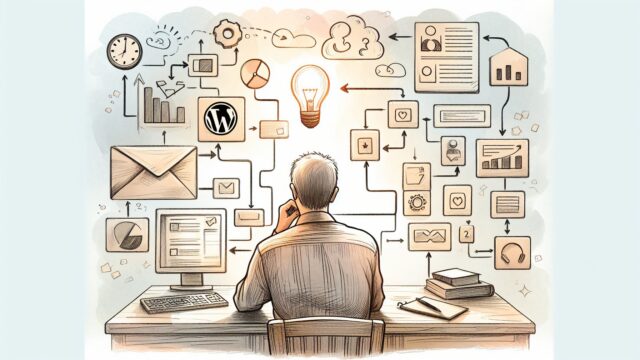
WordPressを始めたばかりの頃、ウィジェットという機能に対してどこか曖昧な理解を持ってしまうことがある。「サイドバーに何かを表示する機能」程度の認識で、なんとなく触ってみては思うような結果が得られずに諦めてしまう。
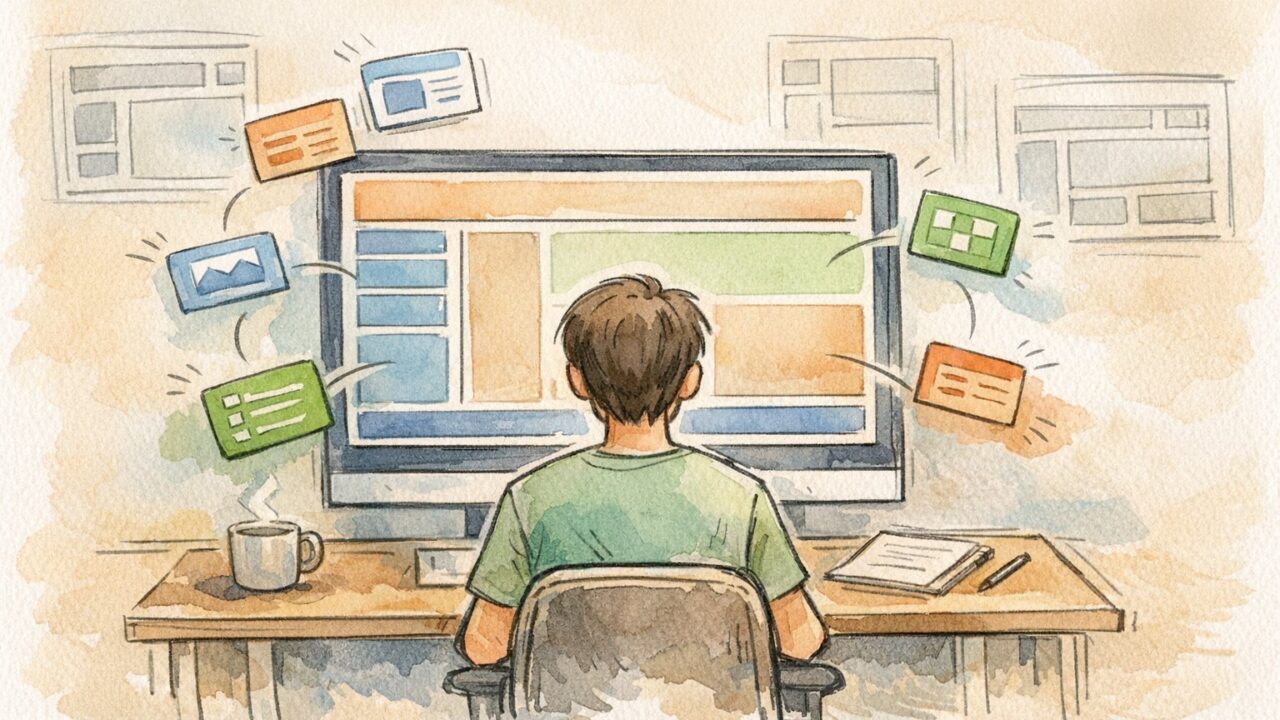
実際のところ、ウィジェットは単なる装飾機能ではない。サイト全体の動線設計や、訪問者の行動を誘導する重要な役割を担っている。多くの初心者が「見た目を良くするもの」という先入観を持ちがちだが、本来は戦略的に配置すべき機能要素なのだ。
WordPress ウィジェットの基本構造
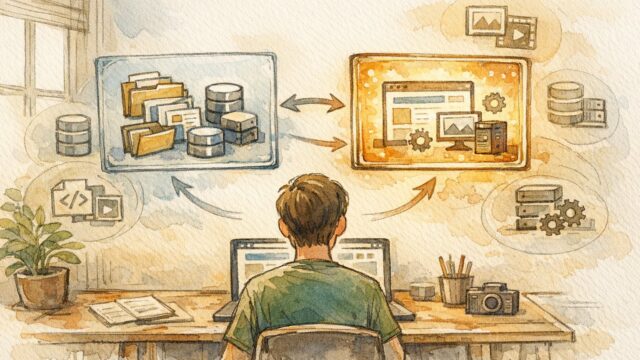
ウィジェットを理解するためには、まずWordPress全体の仕組みから把握する必要がある。テーマが提供するウィジェットエリアに、様々な機能を持つウィジェットを配置することで、サイトの機能を拡張していく構造になっている。
テーマとウィジェットエリアの関係
使用しているテーマによって、利用できるウィジェットエリアの数や配置場所が決まる。一般的なブログテーマであれば、サイドバー、フッター、ヘッダーなどにウィジェットエリアが設定されている。
テーマを変更すると、ウィジェットエリアの構成も変わってしまう点に注意が必要だ。せっかく設定したウィジェットが表示されなくなったり、想定していない場所に表示されたりする可能性がある。
テーマ選びの段階で、どのようなウィジェットエリアが用意されているかを確認しておくと、後々の運用がスムーズになる。カスタマイザーやテーマの説明ページで、ウィジェットエリアの配置図を確認できることが多い。
初心者が最初に触れるべきウィジェット
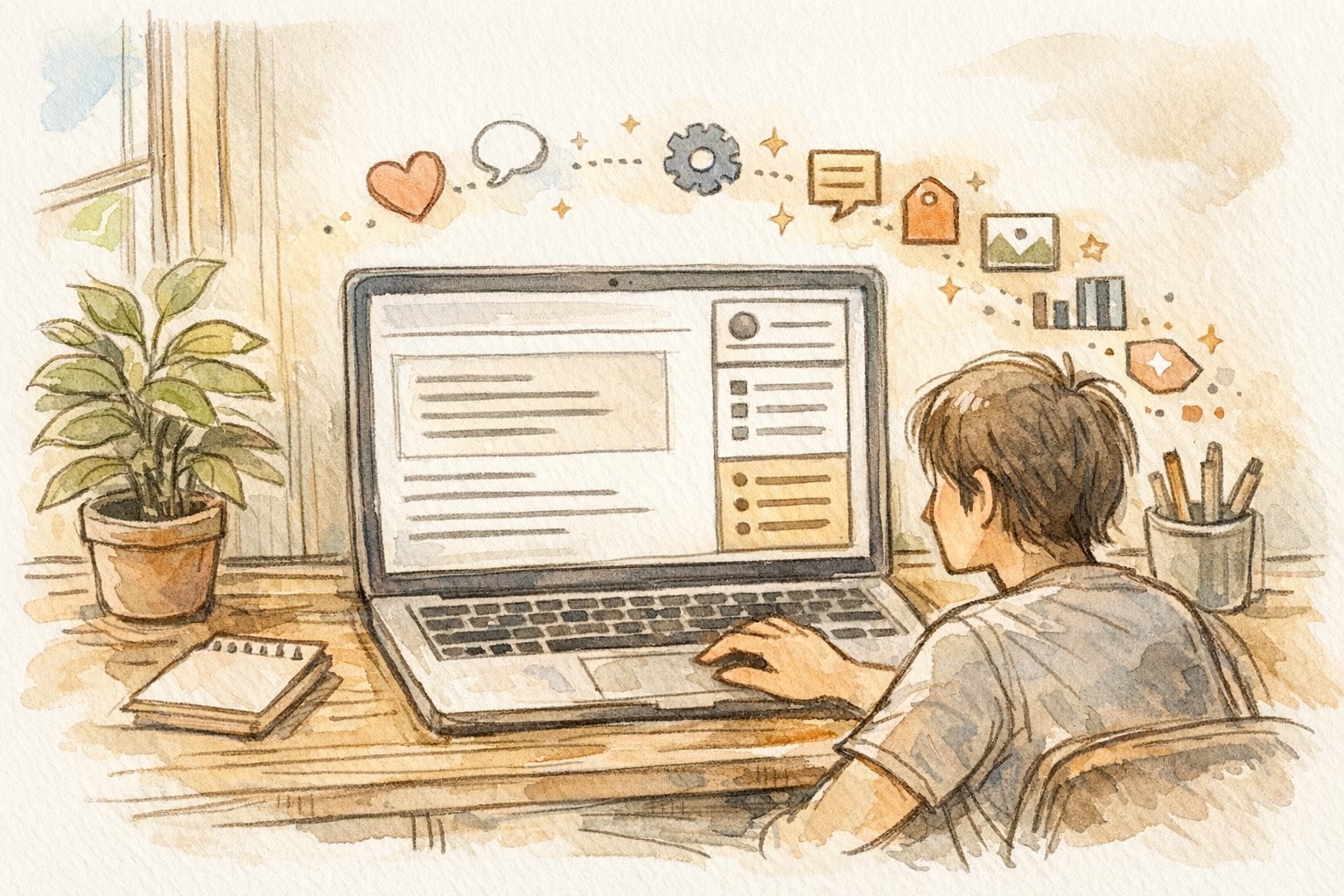
ウィジェット機能に慣れるためには、まず基本的なものから試してみることが大切だ。いきなり複雑な機能を持つウィジェットに手を出すより、シンプルで効果がわかりやすいものから始める方が理解が深まる。
「なくても困る」ものから試す視点
逆説的だが、最初は「なくても困らないもの」から試してみると良い。例えば、テキストウィジェットで簡単な自己紹介文を表示したり、最近の投稿ウィジェットで新着記事を表示したりといった具合だ。
- テキストウィジェット:自由にテキストやHTMLを記述できる
- 最近の投稿:新着記事のタイトルをリスト表示
- カテゴリー:記事のカテゴリー一覧を表示
- アーカイブ:月別の記事一覧へのリンクを表示
これらのウィジェットは設定が簡単で、表示結果もすぐに確認できる。失敗してもサイトの根幹に影響しないため、気軽に試行錯誤できるのがメリットだ。
レイアウト調整に使う発想
ウィジェットを単体で考えるのではなく、サイト全体のレイアウトバランスを調整する要素として捉えると活用の幅が広がる。空白が多すぎる場所に適切なウィジェットを配置することで、サイト全体の見た目が引き締まる。
装飾ではなく動線設計として考える
訪問者がサイト内をどのように移動してほしいかを考えて、ウィジェットを配置する視点が重要だ。記事を読み終わった後に関連記事を見てもらいたいなら、関連記事ウィジェットをサイドバーに配置する。
人気記事ウィジェットを上部に配置すれば、初回訪問者に人気コンテンツを紹介できる。検索ウィジェットを目立つ場所に置けば、特定の情報を探している訪問者の利便性が向上する。
このように、それぞれのウィジェットが果たすべき役割を明確にしてから配置を決めると、サイト全体の使いやすさが向上する。装飾的な要素として捉えるのではなく、機能的な要素として活用することが大切だ。
ブロックエディタ時代との付き合い方
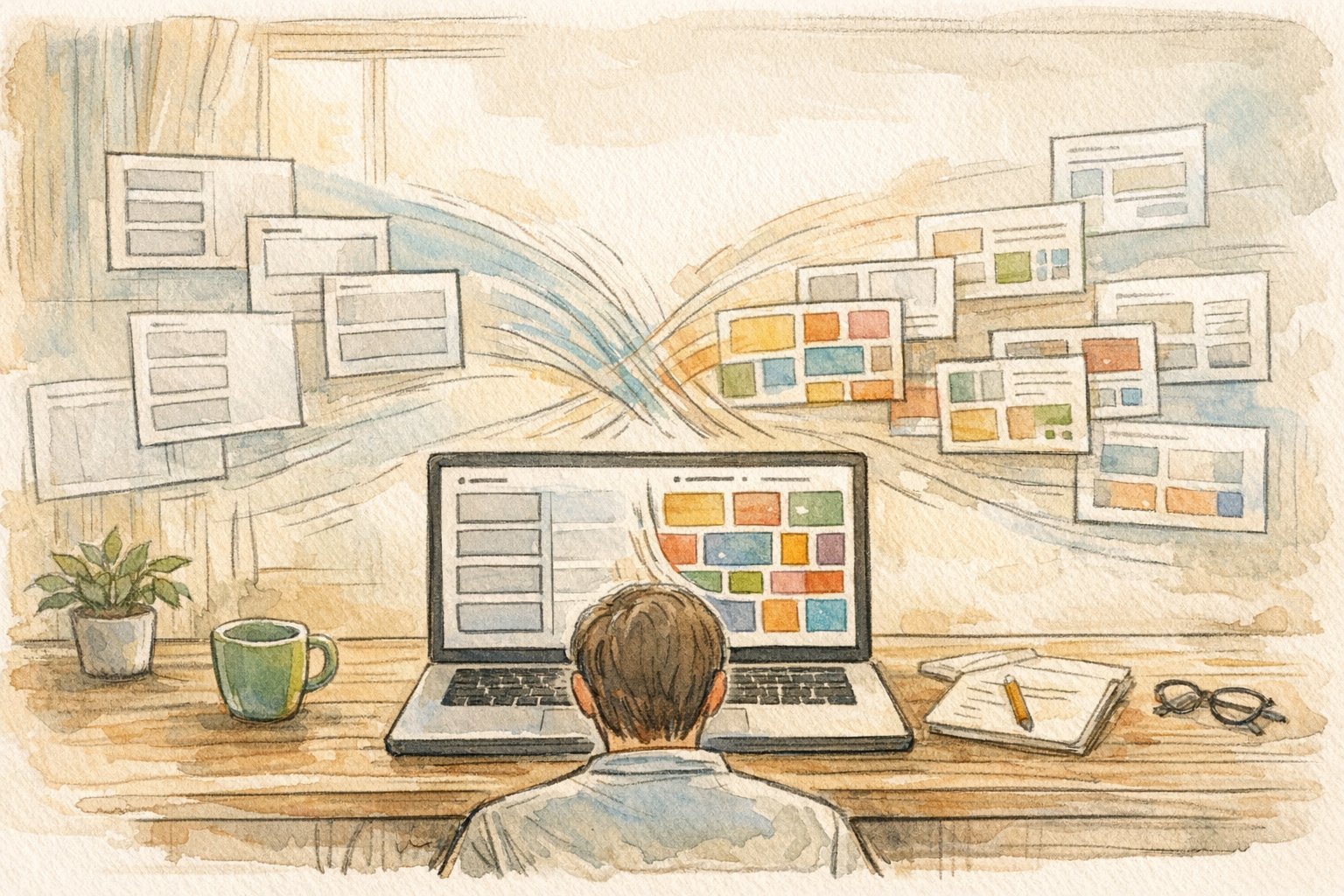
WordPress 5.0以降、ブロックエディタ(Gutenberg)が標準となり、ウィジェットエリアでもブロックが使えるようになった。従来のウィジェットとブロックの両方が使える環境で、どのように使い分けるかが新たな課題となっている。
ウィジェットとブロックの役割分担
従来のウィジェットは機能特化型で、設定項目が明確に定められている。一方、ブロックはより柔軟性があり、複数のブロックを組み合わせて複雑な表示を作ることができる。
簡単な機能であれば従来のウィジェットの方が設定しやすく、複雑なレイアウトを作りたい場合はブロックの方が適している。初心者の段階では、まず従来のウィジェットで基本を覚えてから、必要に応じてブロックに移行するという段階的なアプローチが効果的だ。
ただし、テーマによってはブロックエディタでのウィジェット編集に完全対応していない場合もある。使用しているテーマの仕様を確認してから、どちらを中心に使うかを決めると良い。
マーケティング視点で見るウィジェット
サイト運営を続けていくと、単に情報を表示するだけでなく、訪問者の行動を促すためのツールとしてウィジェットを活用したくなる。メルマガ登録フォームや、SNSフォローボタンなど、エンゲージメントを高めるためのウィジェットも数多く存在する。
PVより「次の行動」を設計する
アクセス数を増やすことも大切だが、訪問者に「次に何をしてもらいたいか」を明確にして、それを促すウィジェットを配置する視点が重要だ。ブログであれば他の記事も読んでもらいたいし、ビジネスサイトであれば問い合わせにつなげたい。
- 関連記事ウィジェット:記事の回遊率向上
- 人気記事ウィジェット:サイト全体の魅力を伝える
- お問い合わせウィジェット:コンバージョンへの導線
- SNSウィジェット:フォロワー増加とエンゲージメント向上
それぞれのウィジェットが持つ「行動を促す力」を理解して、サイトの目的に合わせて戦略的に配置することで、より効果的なサイト運営が可能になる。
失敗パターンから学ぶウィジェット運用
ウィジェットを使い始めると、ついつい色々な機能を詰め込みたくなってしまう。しかし、情報過多になると逆に訪問者の注意が散漫になり、本来の目的を達成できなくなる可能性がある。
盛りすぎたサイドバーが生むノイズ
サイドバーに10個も20個もウィジェットを配置してしまうと、どこに注目すべきかわからなくなってしまう。訪問者の視線が分散し、結果的にどのウィジェットも効果を発揮しない状態になりがちだ。
重要度の高いウィジェットを3〜5個程度に絞り、それぞれに十分なスペースを確保する方が効果的だ。季節やキャンペーンに応じて、一時的にウィジェットを入れ替えるという運用方法もある。
また、モバイル表示での見え方も考慮する必要がある。PCでは適度な情報量でも、スマートフォンでは縦に長くなりすぎて使いにくくなることがある。レスポンシブ対応のテーマを使っていても、ウィジェットの配置は別途確認が必要だ。
運用しながら最適化していく視点
ウィジェットの効果は、実際に運用してみないとわからない部分が多い。アクセス解析ツールを使って、どのウィジェットがクリックされているか、どの配置が効果的かを継続的に検証していくことが大切だ。
定期的にウィジェットの配置を見直し、効果の低いものは削除したり、新しいものに入れ替えたりする。サイトのコンテンツが増えてきたら、それに合わせてウィジェットの内容も更新していく必要がある。
最後に
WordPressのウィジェット機能は、一見地味な存在に思えるかもしれない。しかし、サイト全体の使いやすさや、訪問者の行動に大きな影響を与える重要な要素だ。
最初は基本的なウィジェットから始めて、徐々に高度な機能を試していく。そして常に訪問者の視点に立って、本当に必要な情報を適切な場所に配置することを心がける。そうすることで、ウィジェットがサイト運営の強力な味方になってくれるはずだ。
【参照・引用元】
該当なし