【重要】SEO分析画面の表示が遅い時のご対応と、直接分析の推奨について

いつも「SEOライター」をご利用いただきありがとうございます。
現在、データ量が非常に多いサイト(大規模サイト)を運営されている一部のユーザー様において、管理画面内の「SEO分析」メニューの読み込みに時間がかかる、あるいは表示されないといった事象が発生しております。
膨大な検索データを正確かつ詳細に分析いただくため、本機能が重い場合は、データ元であるGoogle Search Console(グーグルサーチコンソール)での直接確認を推奨しております。(※SEOライター上でも表示できるよう対策検討中です。)
本記事では、Google Search Consoleを使って「SEOライター」のダッシュボードと同様、あるいはそれ以上の分析を行うための手順を解説します。
Google Search Consoleの活用方法
1. Google Search Consoleへのアクセス方法
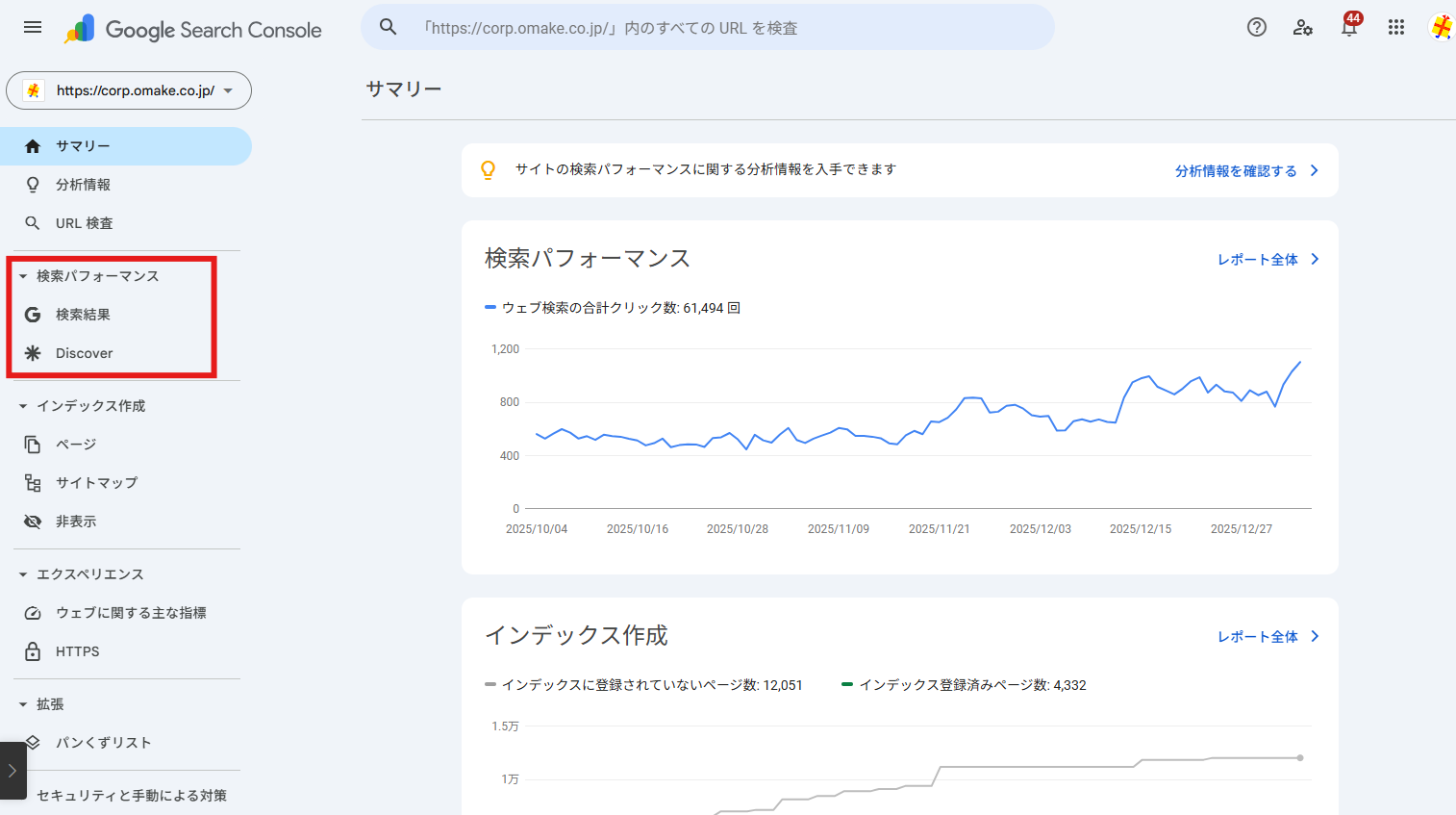
まず、分析したいサイトのGoogle Search Consoleにログインします。 左メニューの「検索パフォーマンス」をクリックしてください。サイトの状況により、以下の2つのメニューが表示されることがあります。
-
検索結果: ユーザーがGoogleで検索した際のデータ
-
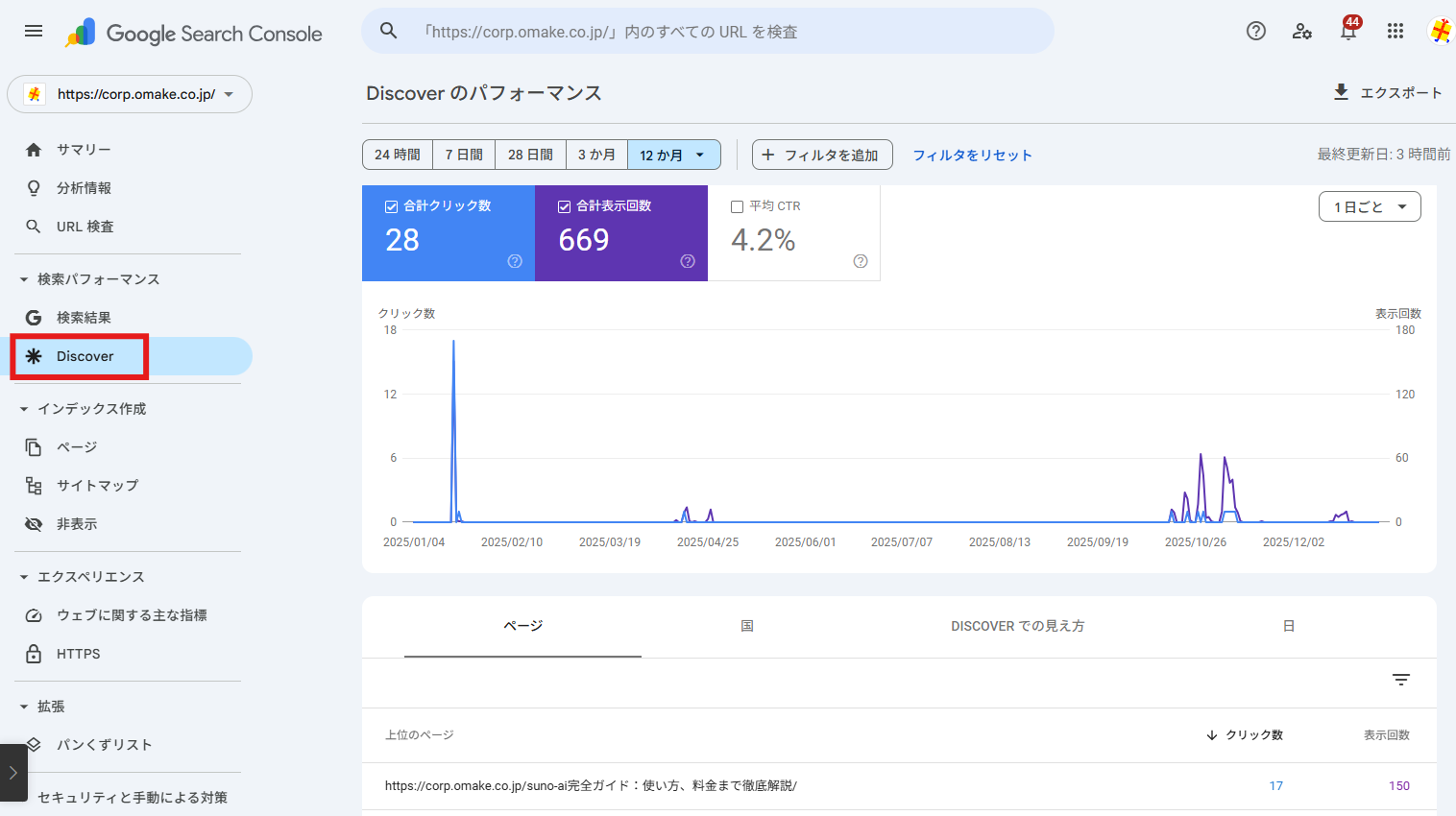
Discover: Googleアプリなどの「おすすめ記事」として表示された際のデータ
2. 基本的な指標の見方
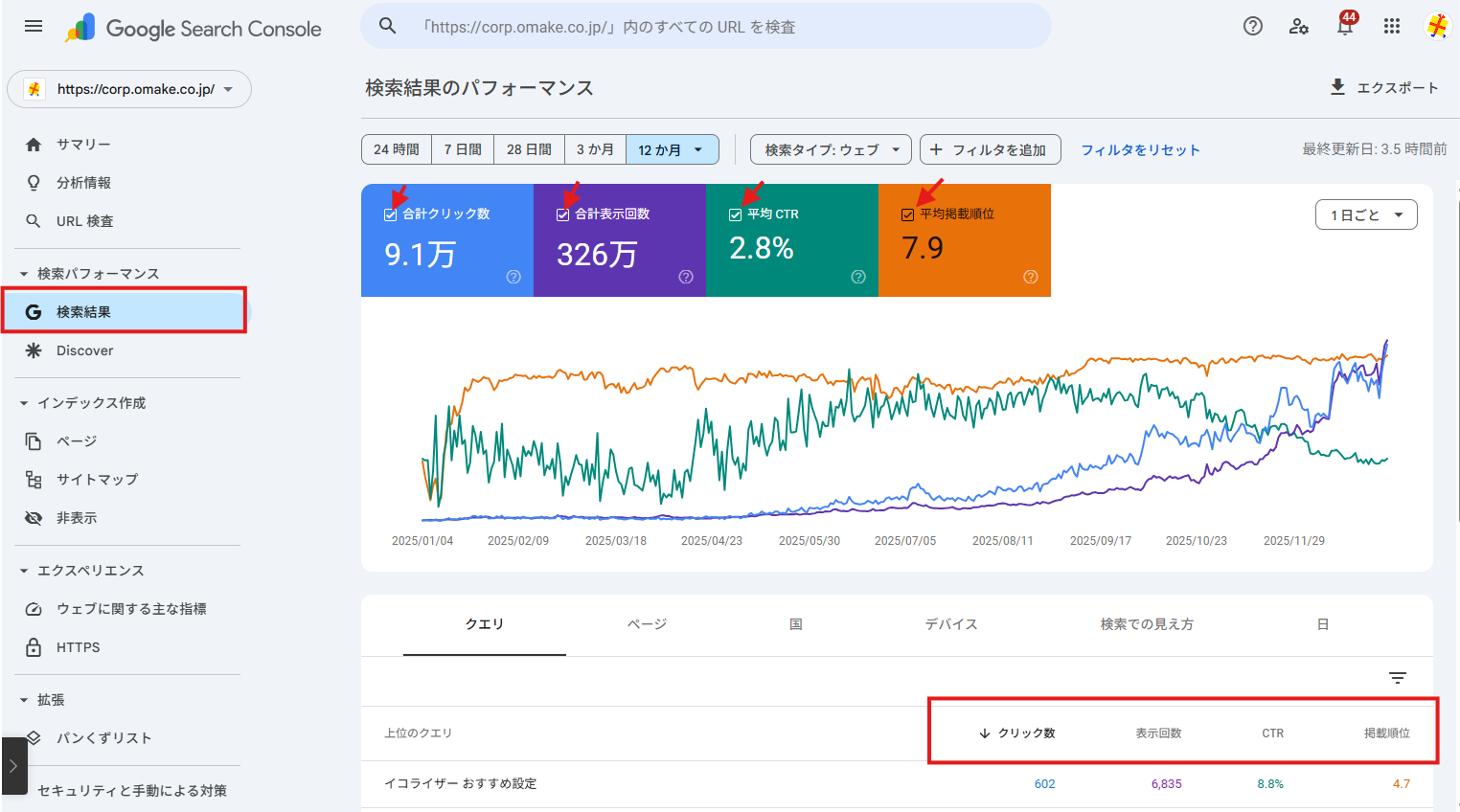
「検索結果」をクリックすると、画面上部にサイトの健康状態を示す4つの重要指標が表示されます。
| 指標 | 意味 | SEO的な活用法 |
| 合計クリック数 | 検索結果からサイトへ流入した数 | 実際の集客成果です。 |
| 合計表示回数 | 検索結果にページが表示された数 | ユーザーのニーズ(需要)の大きさです。 |
| 平均CTR | クリック率(クリック÷表示回数) | タイトルが魅力的かどうかの指標です。 |
| 平均掲載順位 | 検索結果の平均順位 | 順位を上げることで露出とクリックを増やせます。 |
グラフ上の各項目をクリックすることで、表示/非表示を切り替えられます。まずは全ての項目にチェックを入れて分析を始めるのがおすすめです。
3. 【実践】クエリ(検索キーワード)を分析する
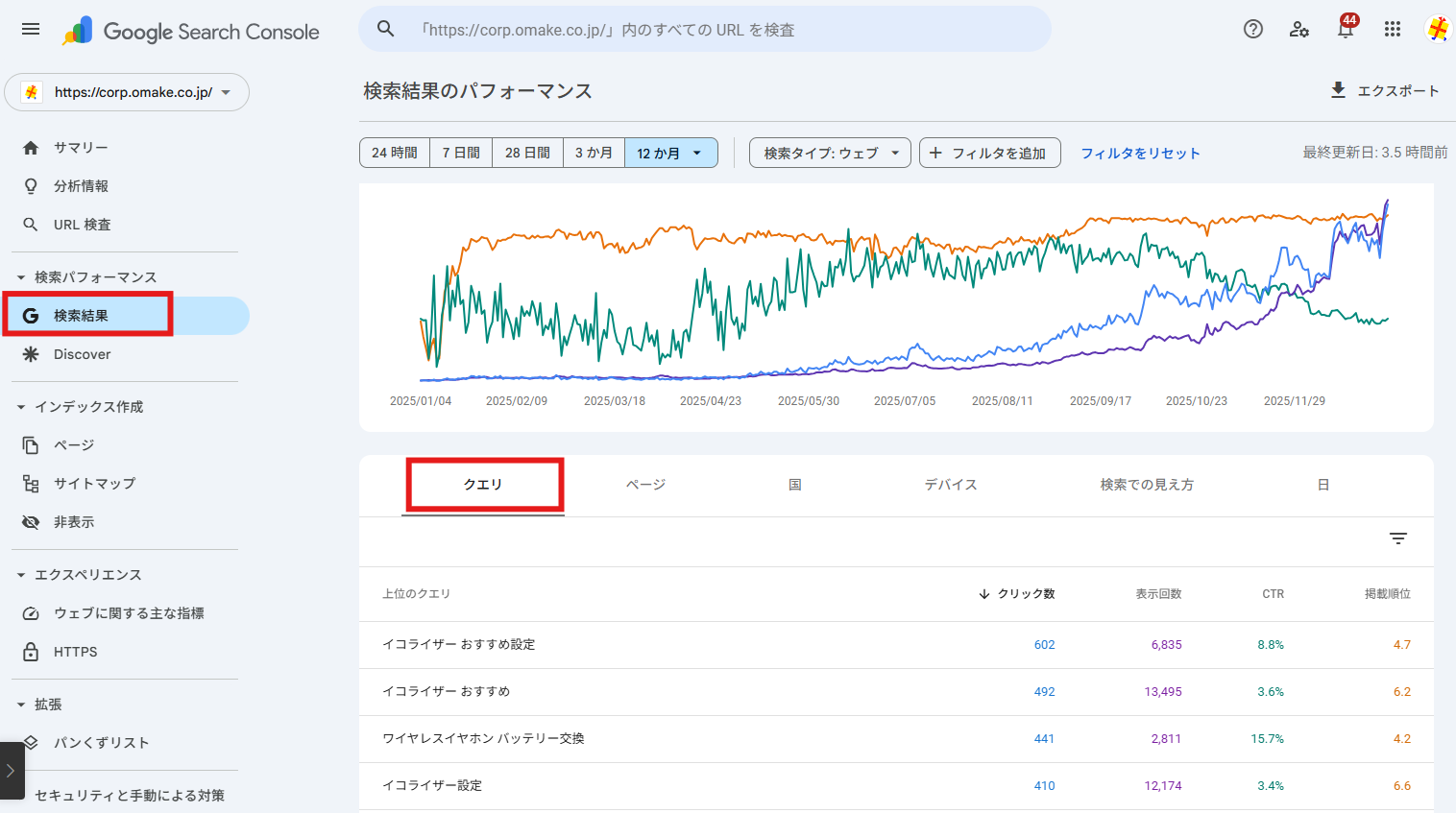
下部のテーブルにある「クエリ」タブでは、ユーザーがどんな言葉で検索してあなたのサイトに辿り着いたかが分かります。
-
「上位のクエリ」を確認: 添付画像のように、特定のキーワード(例:「イコライザー おすすめ」)でどれだけ表示され、何回クリックされたかをチェックします。
-
改善のヒント: 「表示回数は多いのにクリック数が少ないキーワード」は、タイトルを魅力的に書き換えるだけでアクセスが激増する可能性があります。
4. 【実践】ページ(記事)ごとの成果を分析する
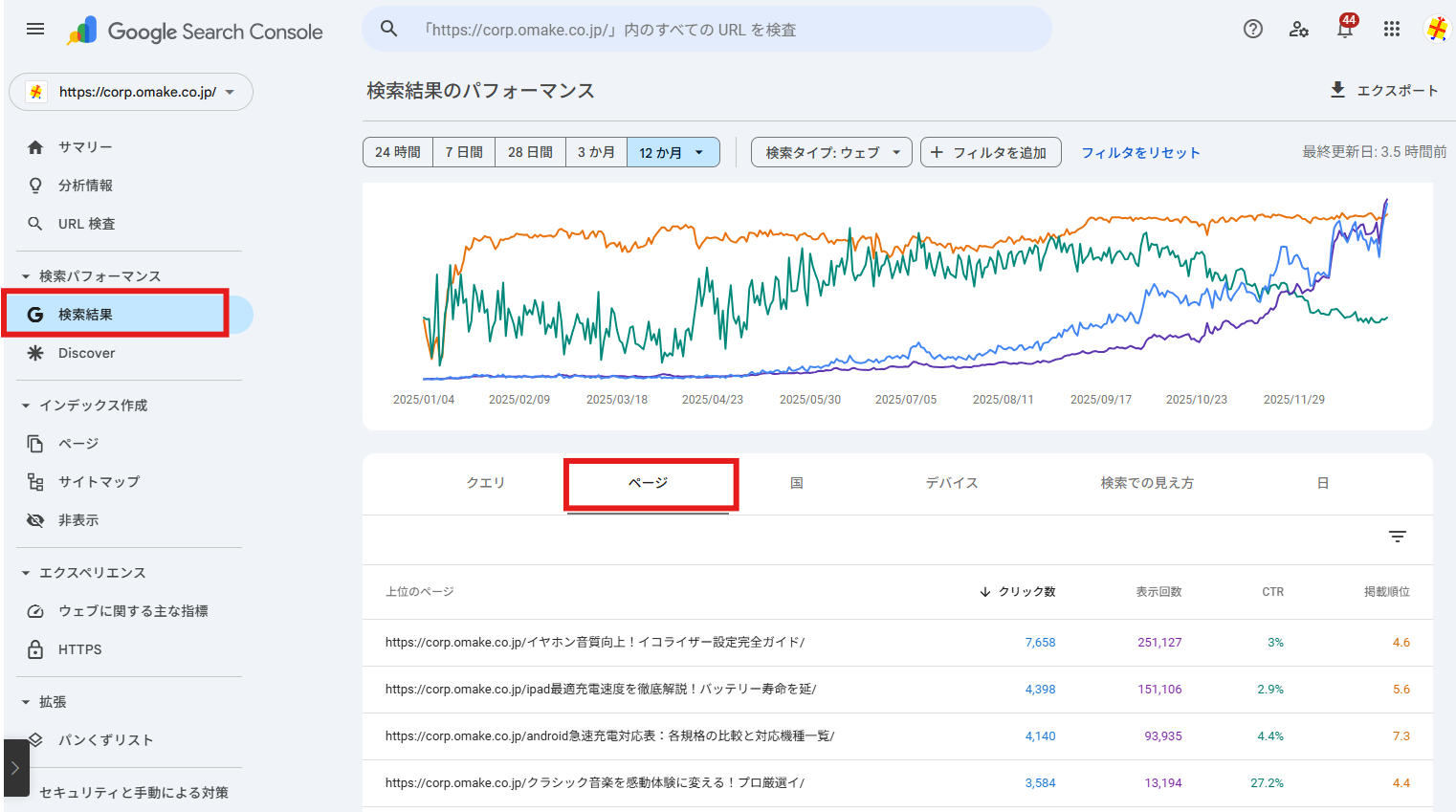
「ページ」タブに切り替えると、URLごとのパフォーマンスが一覧で表示されます。
-
「エース記事」の特定: どのページが最も集客に貢献しているかを把握します。
-
リライトの優先順位: 「順位は10位〜20位だが、表示回数が多いページ」を見つけたら優先的にリライトしましょう。5位以内に入れば、アクセス数は数倍に跳ね上がります。
5. 「Discover」の分析(表示されている方のみ)
メニューに「Discover」が表示されている場合、Googleのおすすめ記事として「バズ」が発生している可能性があります。
-
特徴: キーワード検索ではなく、ユーザーの興味に合わせてGoogleが自動的に記事を表示します。
-
分析方法: 「ページ」タブを確認し、どのようなテーマやアイキャッチが多くのクリックを集めているかを確認してください。
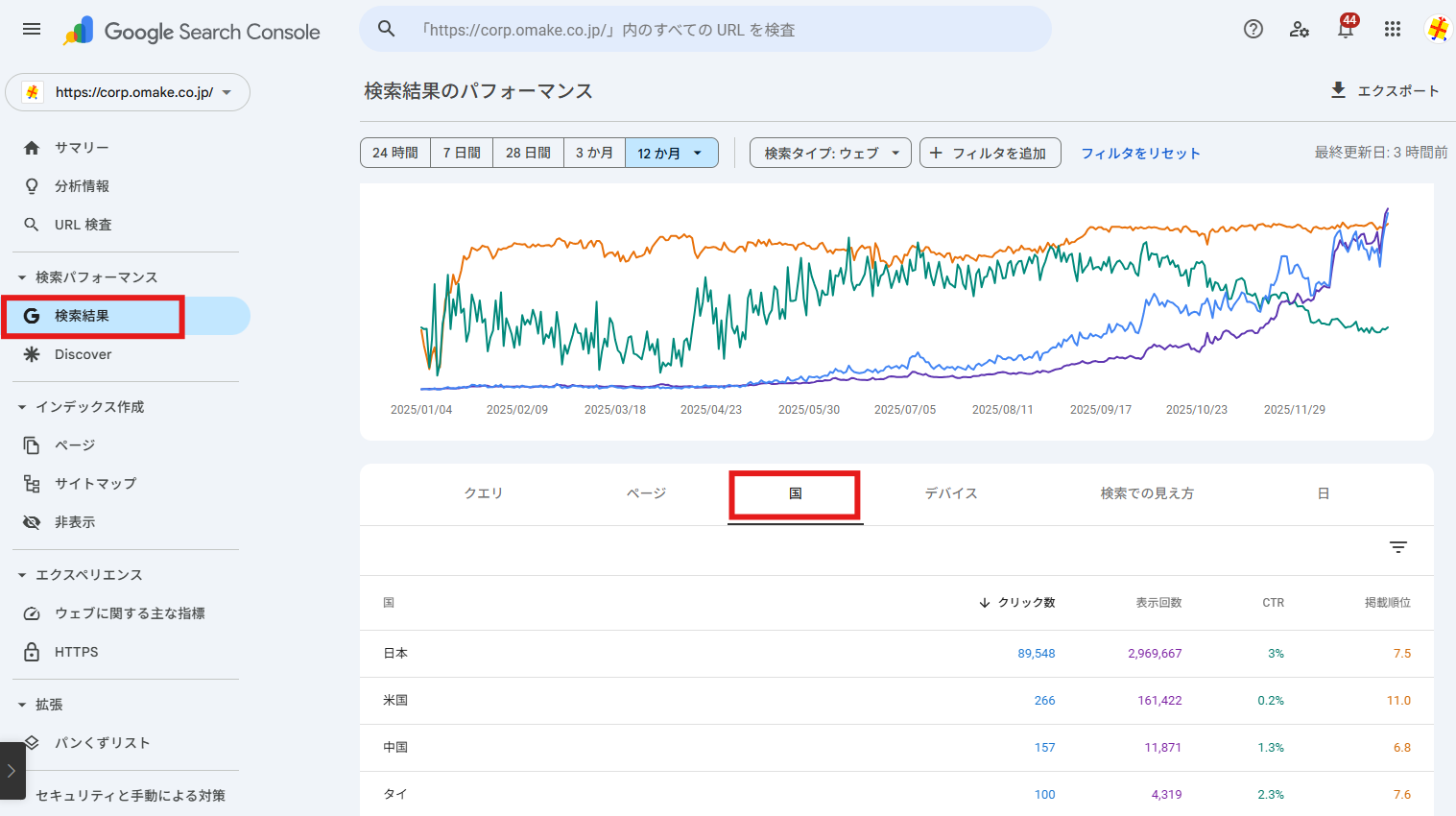
6. デバイスや国別の傾向もチェック
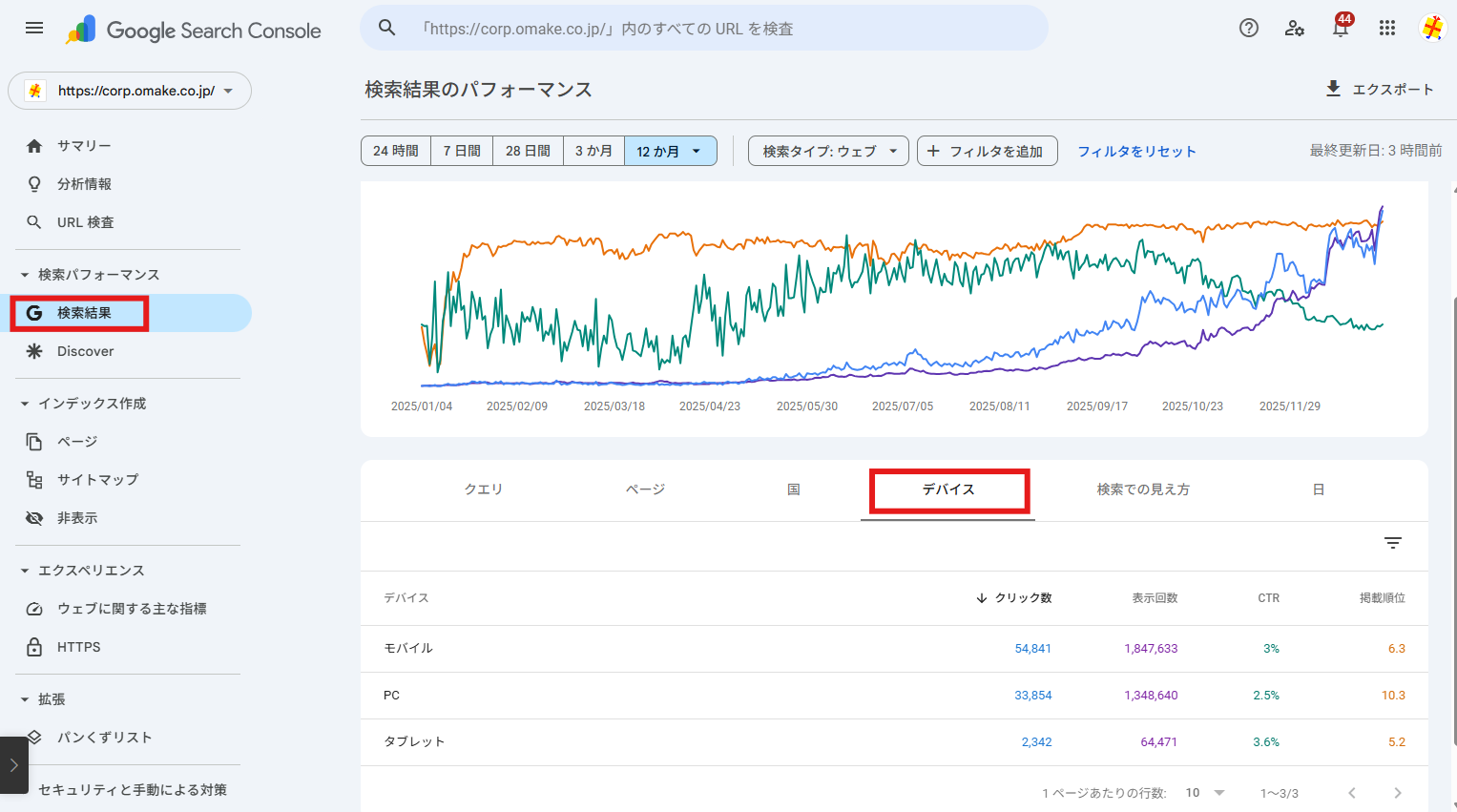
Google Search Consoleでは「デバイス」タブから、ユーザーがスマホ(モバイル)で見ているのか、PCで見ているのかも分かります。
-
モバイル比率が高い場合: 添付データの例では、モバイルからのクリックが多数を占めています。記事のスマホでの読みやすさ、画像サイズなどが適切かを執筆時に意識しましょう。
まとめ:Google Search Consoleを使うメリット
「SEOライター」のダッシュボードは日々の概況把握に便利ですが、データが数万件を超えるような大規模な分析には、Googleが提供する本家Google Search Consoleが最も高速で詳細です。(※SEOライター上でも表示できるよう対策検討中です。)
-
「クエリ」でユーザーの悩み(キーワード)を知る
-
「ページ」で改善すべき記事を特定する
-
判明した課題を元に、SEOライターで新しい記事を生成・リライトする
このサイクルを回すことで、より確実なアクセスアップが期待できます。