WPツールバーが表示されないときの思考メモ
WPツールバーが消えた状況整理
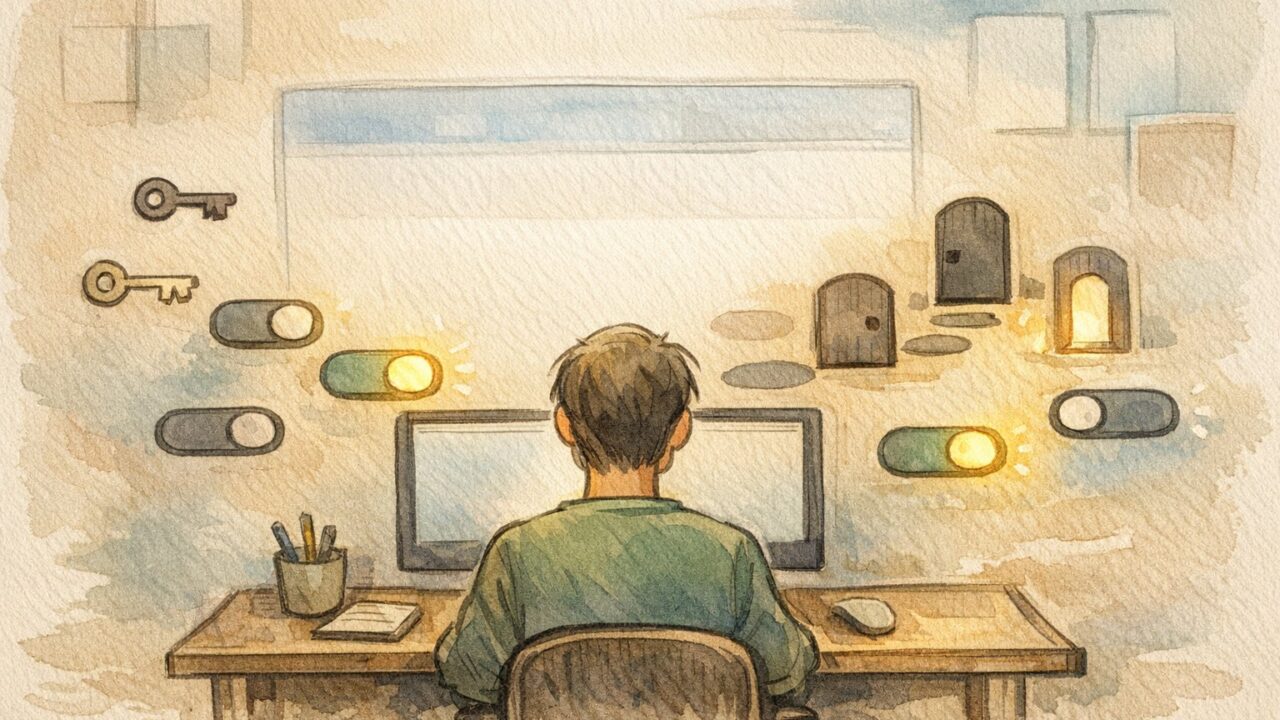
WordPressで作業していると、突然ツールバーが表示されなくなる現象に遭遇することがある。この問題は多くのユーザーが経験しており、原因も複数考えられる。
まず状況を整理すると、ツールバーが消える現象には主に2つのパターンがある。一つは完全に見えなくなるケース、もう一つは一部の機能だけが表示されないケースだ。
どちらの場合も、慌てずに段階的に原因を特定していくことが重要になる。問題の切り分けを行うことで、効率的に解決策を見つけることができる。
基本設定と権限周りを確認する
最初に確認すべきは、ユーザーの権限設定とWordPress側の基本的な設定項目だ。権限が適切に設定されていない場合、ツールバーが表示されないことがある。
管理者権限を持つアカウントでログインしているかどうかを確認する必要がある。編集者や投稿者の権限では、一部のツールバー機能が制限されることがあるからだ。
ユーザープロフィールと表示設定
ユーザープロフィール画面で「サイトを見るときにツールバーを表示する」にチェックが入っているかを確認する。この設定が無効になっていると、ツールバーは表示されない。
WordPress管理画面の「設定」→「一般」で、サイトアドレスとWordPressアドレスが正しく設定されているかも重要なポイントだ。URLの不整合がツールバー表示に影響することがある。
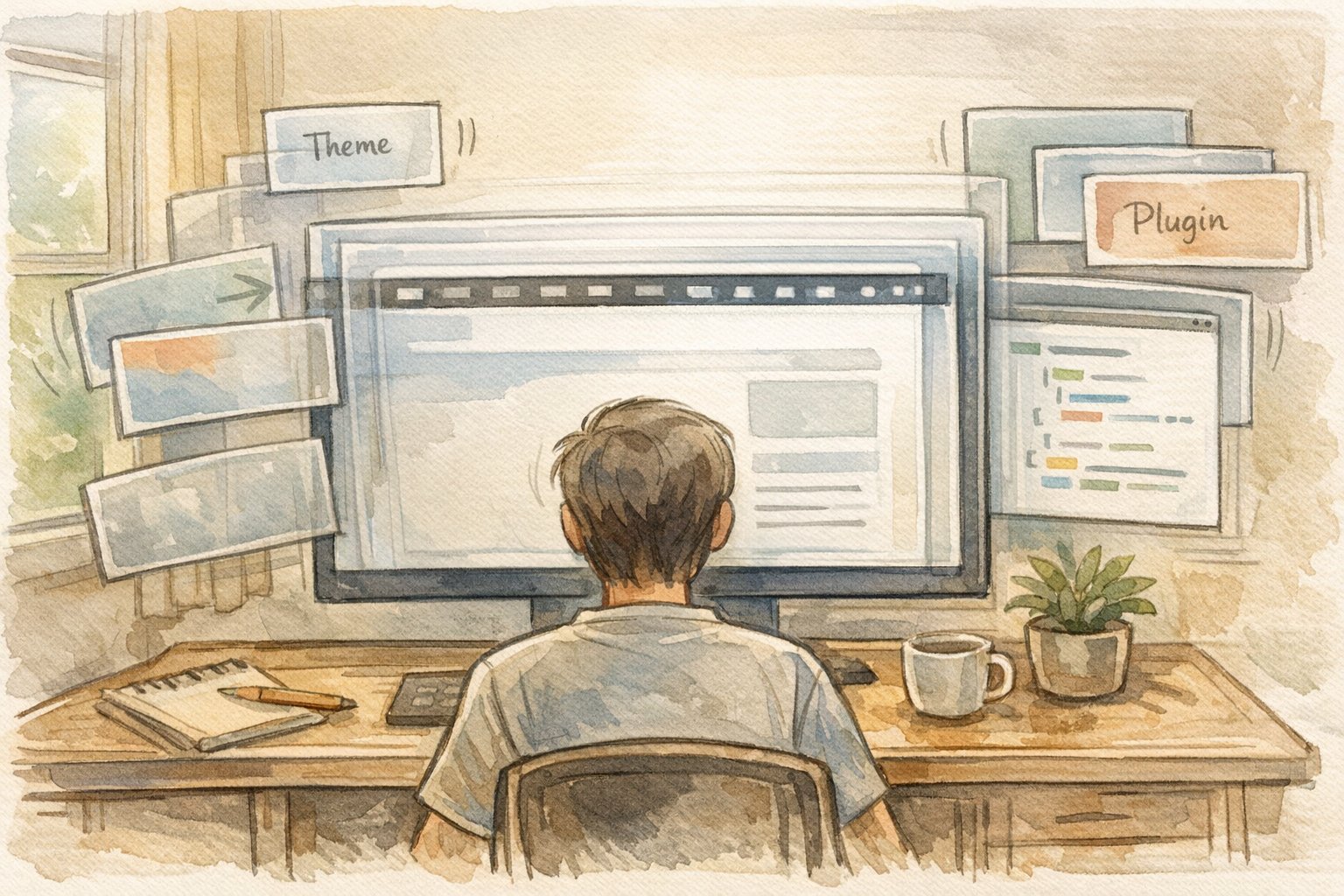
テーマの設定画面でも、ツールバー表示に関する独自の設定項目がないかチェックしておく。一部のテーマでは、ツールバーの表示・非表示を制御する機能を提供している。
ユーザー切り替えプラグインを使用している場合は、現在のユーザー状態が正しく認識されているかも確認が必要だ。プラグインの動作が権限判定に影響している可能性がある。
テーマとプラグインの影響を捉える
テーマやプラグインがツールバー表示に与える影響は想像以上に大きい。特にカスタマイズされたテーマや、管理画面に関わるプラグインは要注意だ。
デフォルトテーマに一時的に切り替えて、ツールバーが表示されるかテストしてみる。もし表示されるなら、現在使用しているテーマに問題がある可能性が高い。
functions.phpとカスタマイズの見直し
functions.phpファイルでツールバーを非表示にするコードが記述されていないかチェックする。show_admin_bar(false)やadd_filter('show_admin_bar', '__return_false')といったコードがあると、ツールバーは表示されない。
カスタマイズしたCSSでツールバーを隠している可能性も考えられる。#wpadminbar { display: none; }のような記述がないか確認が必要だ。
プラグインの影響を調べるため、すべてのプラグインを一時的に無効化してテストしてみる。ツールバーが表示されるようになったら、プラグインを一つずつ有効化して原因を特定する。
セキュリティ系プラグインやカスタマイズ系プラグインは、特にツールバー表示に影響を与えやすい。これらのプラグイン設定を詳しく確認することが重要だ。
キャッシュとログイン状態のズレ
キャッシュ機能が原因でツールバーが表示されないケースも多い。特にページキャッシュとユーザーのログイン状態の認識にズレが生じると、この問題が発生しやすくなる。
ブラウザのハードリフレッシュ(Ctrl+F5)を試してみる。一時的なキャッシュ問題であれば、これで解決することがある。
ブラウザ側とサーバー側のキャッシュ
ブラウザのキャッシュとCookieを完全にクリアしてから、再度ログインしてみる。ログイン状態の認識がリセットされ、ツールバーが正常に表示される可能性がある。
サーバー側のキャッシュプラグイン(WP Super Cache、W3 Total Cacheなど)の設定も確認が必要だ。ログインユーザー向けのキャッシュ設定が適切でない場合、ツールバーが表示されないことがある。
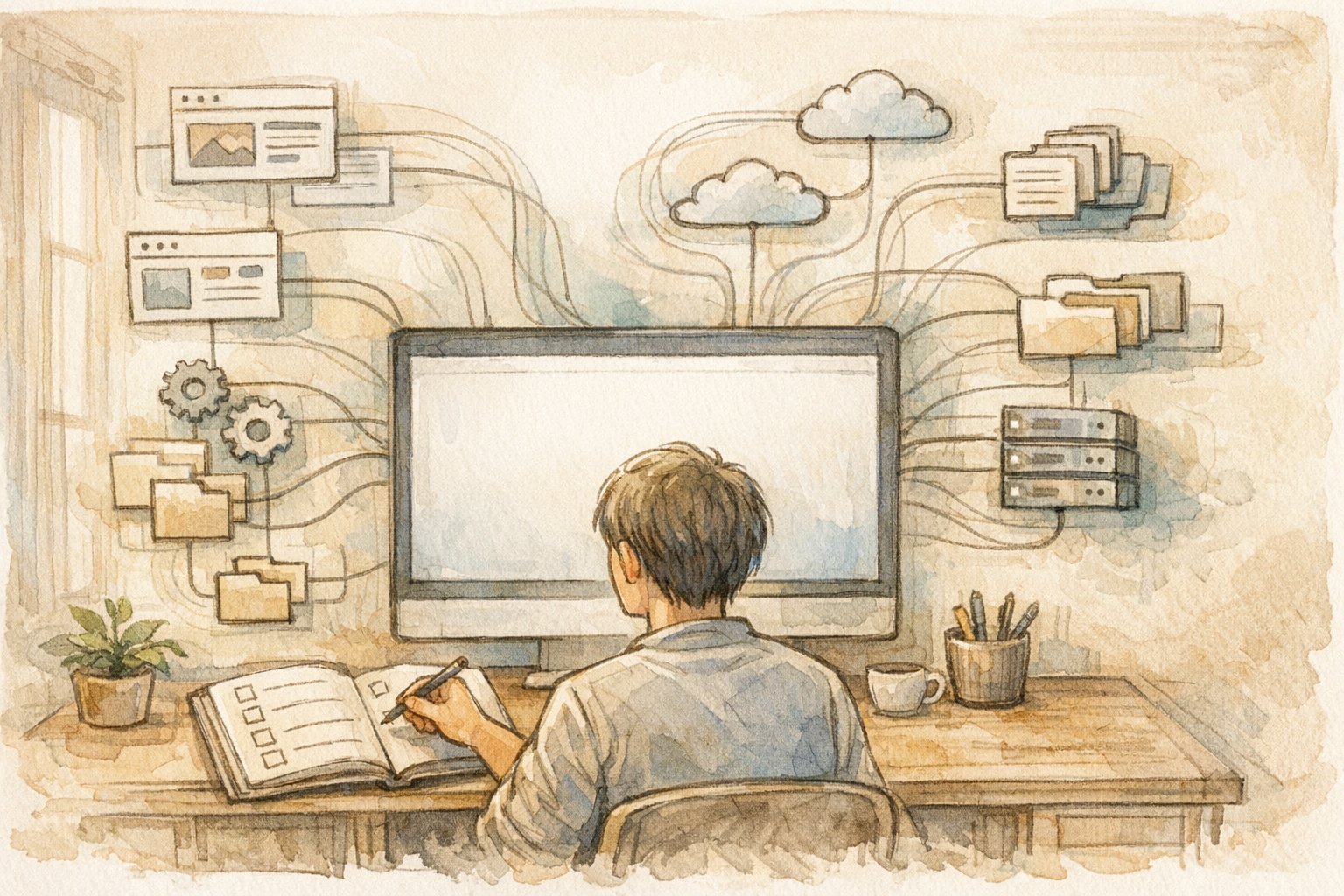
CDNを使用している場合は、CDN側でのキャッシュ設定も影響する可能性がある。管理画面や動的コンテンツがキャッシュされないよう、適切な除外設定を行う必要がある。
セッション管理に問題がある場合も、ツールバー表示に影響する。wp-config.phpのセッション関連設定や、サーバーのセッション設定を確認することも重要だ。
表示されない現象から学べる視点
ツールバーが表示されない問題は、WordPressサイトの構造や動作原理を理解する良い機会でもある。この現象を通じて、システム全体の関連性を把握できる。
WordPressのフロントエンドとバックエンドの連携、ユーザー認証の仕組み、テーマとプラグインの相互作用など、多くの要素が絡み合っていることが分かる。
運用フローとトラブルシュートの型
問題解決のプロセスを体系化することで、今後同様の問題が発生した際の対応力が向上する。切り分けの手順を明確にし、チェックリスト化しておくと効率的だ。
以下のような順序で確認を進めると良い:
- ユーザー権限と基本設定の確認
- テーマとプラグインの影響調査
- キャッシュとセッション状態の検証
- カスタマイズコードの見直し
- サーバー環境の確認
ドキュメント化の重要性も見えてくる。どの設定をいつ変更したか、どのプラグインを導入したかの記録があれば、問題の原因特定が格段に早くなる。
マーケティング視点での意味づけ
ツールバー表示の問題は、サイト運営者の作業効率に直接影響する。編集作業のスムーズさは、コンテンツ更新頻度やサイトの成長速度にも関わってくる。
ユーザビリティの観点から考えると、管理画面の使いやすさはサイト運営の継続性に大きく影響する。小さな不具合でも、積み重なると運営モチベーションの低下につながりかねない。
編集体験とコンテンツ運用効率
編集者や複数人でサイトを運営している場合、ツールバーの不具合は作業効率の大幅な低下を招く。特に頻繁にコンテンツを更新するサイトでは、この問題の影響は深刻だ。
コンテンツマーケティングの成功には、継続的な更新が不可欠だ。技術的な問題で更新作業が滞ると、SEOやユーザーエンゲージメントにも悪影響を与える可能性がある。
運営チーム全体のワークフローを考慮すると、このような技術的問題の早期解決は投資対効果が高い。時間をかけて根本的な解決を図ることで、長期的な運営効率が向上する。
トラブルシューティングのスキルを身につけることで、外部への依存度を下げ、運営の自立性を高めることもできる。これは特に小規模なサイト運営において重要な要素だ。
再発防止とドキュメント化を考える
問題が解決した後は、同じ問題の再発を防ぐための対策を講じることが重要だ。設定変更の記録、定期的なバックアップ、テスト環境での事前確認などが有効だ。
チェックリストの作成により、新しいプラグインやテーマを導入する際の確認項目を明確にできる。これにより、問題の発生自体を予防することが可能になる。
運営メンバー間での情報共有も重要な要素だ。誰がどのような変更を行ったか、どのような問題が発生したかを記録し、チーム全体で共有する仕組みを作ることで、問題解決の効率が向上する。
定期的なメンテナンス計画を立てることで、小さな問題が大きなトラブルに発展することを防げる。予防的なアプローチは、長期的なサイト運営において非常に価値が高い。
最後に
WPツールバーが表示されない問題は、一見単純に見えて実は多くの要素が関わる複雑な現象だ。しかし、体系的にアプローチすることで確実に解決できる問題でもある。
この経験を通じて得られる知識は、WordPressサイト運営全般に活かすことができる。技術的な理解を深めることで、より安定したサイト運営が可能になるだろう。
【参照・引用元】
- WordPressのツールバー(管理バー)を非表示にしたりカスタマイズする方法 | KoMariCote
- 5種類のWordPress権限の設定方法|委託業者におすすめの権限設定例も解説
- 上にある管理バーを「移動」「非表示」にする方法|WordPress特化型メディアサイト【WPWeb】
- WordPressの管理ツールバーが表示されない時の解決方法 – WordPress開発・WEBコーディングのことならFixCode
- WordPressのアドミンバーを非表示にする方法 | eclairのブログ
- ツールバー(admin bar)の表示・非表示を指定する – show_admin_bar | 覚えておきたいWordPress関数 – 今村だけがよくわかるブログ
- WordPressで管理者バーが表示されない問題を修正する方法(3つの方法)
- 【WordPress】管理バーが表示されなくなったときの対処法 – すなぶろぐ
- WordPressユーザーの6つの権限(管理者・編集者・投稿者・寄稿者・購読者) | ワードプレステーマTCD
- WordPress「ユーザーの種類・権限」と「ユーザーごとに振り分ける方法」|大阪のホームページ制作会社プラカンのブログ
- 【簡単】WordPressの管理バー(ツールバー)を非表示にする方法! | Teraceの相談室
- php – How to Hide / Show WordPress Admin Bar from Theme Settings Panel – Stack Overflow
- WordPressのユーザー権限の種類と設定方法 | WEB学園 byお名前.com
- 【WordPress初心者向け】ユーザー権限を理解してサイト管理を安全に! | 新潟のホームページ制作|Web制作会社 グローワークス
- ワードプレスのshow_admin_barフィルタの使用方法・解説 – refWP
- CDN とは何ですか? | WordPressのマネージドホスティング – GoDaddy ヘルプ JP
- WordPress CDN─読み込み速度を最大72%アップ
- WordPress一般設定のサイトアドレス(URL)を変更する方法
- WordPressの管理バー(ツールバー)がヘッダーと重なるときの解決法【非表示にする・下に表示する方法も】 | Webサイト制作の相談室
- ワードプレスのアドミンバーが消えたときの対処方法 – WPドクターblog
- サイト URL の変更 – サポートフォーラム – WordPress.org 日本語
- wp-config.phpファイルを徹底解説!役割・場所・パーミッション設定まで | wp.geek
- WordPressの管理バー(アドミンバー)がヘッダーと重なるのを解決する方法! | 三重県名張市・伊賀市のホームページ制作ディーライズ
- 【すぐできる対処法】WordPressで管理バー(ツールバー)が表示されないとき
- WordPressの一般設定でサイトの基本的な設定を行う | ワードプレステーマTCD
- ワードプレスのログインユーザーで管理者以外にアドミンバーを表示しない方法 – WPドクターblog
- 【ワードプレス】ツールバーの表示・非表示を切り替える方法 | ワープブログ
- wp-config.php の編集 – サポートフォーラム – WordPress.org 日本語
- 【wordpress】プラブインなしで管理バーを権限別に表示・非表示にする | sukiburo
- wp-config.phpファイル─WordPressの構成方法を徹底解説
- 【必須!】WordPressブログ開設後にやるべき初期設定12個 – 初心者のためのブログ始め方講座
- WordPress(ワードプレス)にCDNを導入して、サーバー負荷軽減とサイト高速化を行おう – WPドクターblog
- 【サイト名を変えたい】WordPressのURLを変更する3つのテクニック | WEB学園 byお名前.com
- エディタのツールバーが表示されなくなった時の対処法
- WordPressのヘッダーにツールバーが表示されないときは、wp_headやwp_footerが入っているか確認 – Webrandum
- [WordPress ] 管理者以外は管理バー(ツールバー)を非表示にしたい
- ワードプレスの設定ファイルwp-config.phpで出来る7つの裏技 – WPドクターblog
- ユーザーのプロフィール画面 – サポートフォーラム – WordPress.org 日本語
- Editing wp-config.php – Advanced Administration Handbook | Developer.WordPress.org
- CDNとは?概要からメリット・デメリット、セキュリティ対策としての利用方法まで解説 | wp.geek