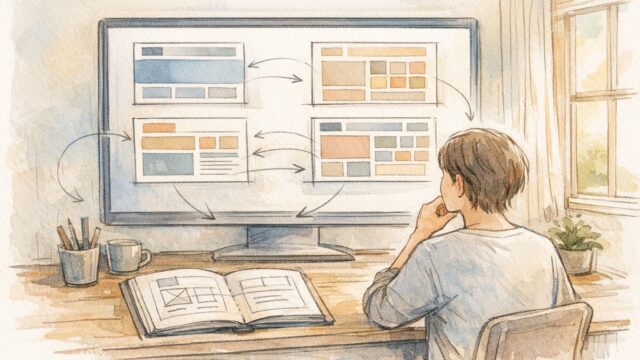
WP画像がぼやける現象をどう捉え直すか
WP画像がぼやけるときの違和感
WordPressで画像をアップロードした際、元画像と比べて明らかに画質が落ちていることがある。アップロード前は鮮明だった写真が、サイト上では輪郭がぼやけて見えたり、細部のディテールが失われたりする現象だ。
この違和感は単なる技術的な問題を超えて、コンテンツの品質や信頼性にも影響を与える可能性がある。特に商品写真やポートフォリオなど、視覚的な訴求力が重要なコンテンツでは、画質の劣化は致命的な問題となりうる。
どこで画質が落ちているのか
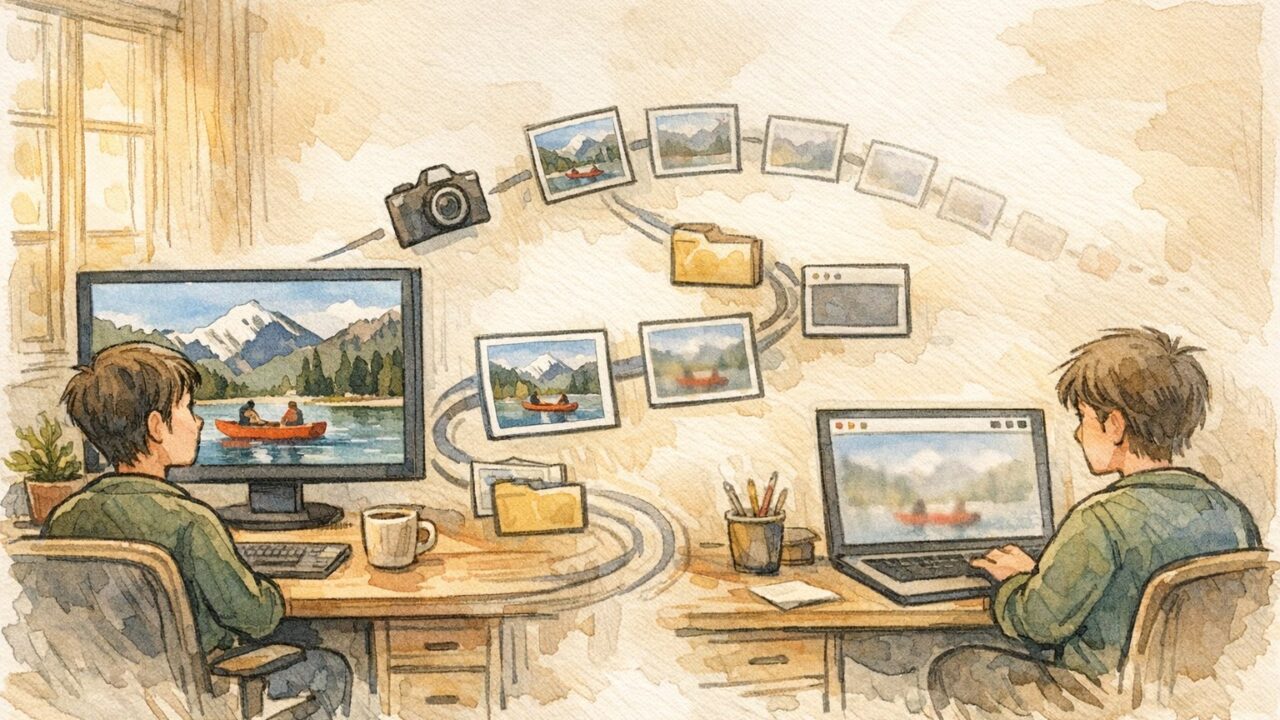
画像の劣化が起こるポイントを特定するには、画像がブラウザに表示されるまでの経路を理解する必要がある。WordPressでは、アップロードから表示まで複数の処理段階があり、それぞれで画質に影響を与える要素が存在する。
ブラウザ表示と元画像のギャップ
まず確認すべきは、アップロードした元画像とブラウザで表示される画像の実際の差だ。元画像のファイルサイズや解像度と、実際に表示されている画像のプロパティを比較することで、どの程度の劣化が生じているかを把握できる。
ブラウザの開発者ツールを使用して、表示されている画像のURLを確認すると、元のファイル名とは異なるファイルが読み込まれている場合が多い。これは、WordPressが自動的に生成したサムネイル画像や、リサイズされた画像が使用されているためだ。
多くの場合、元画像は適切にアップロードされているが、表示時に別のファイルが参照されることで画質の劣化が生じている。この仕組みを理解することで、適切な対処法を見つけることができる。
WordPress側の自動処理を整理する
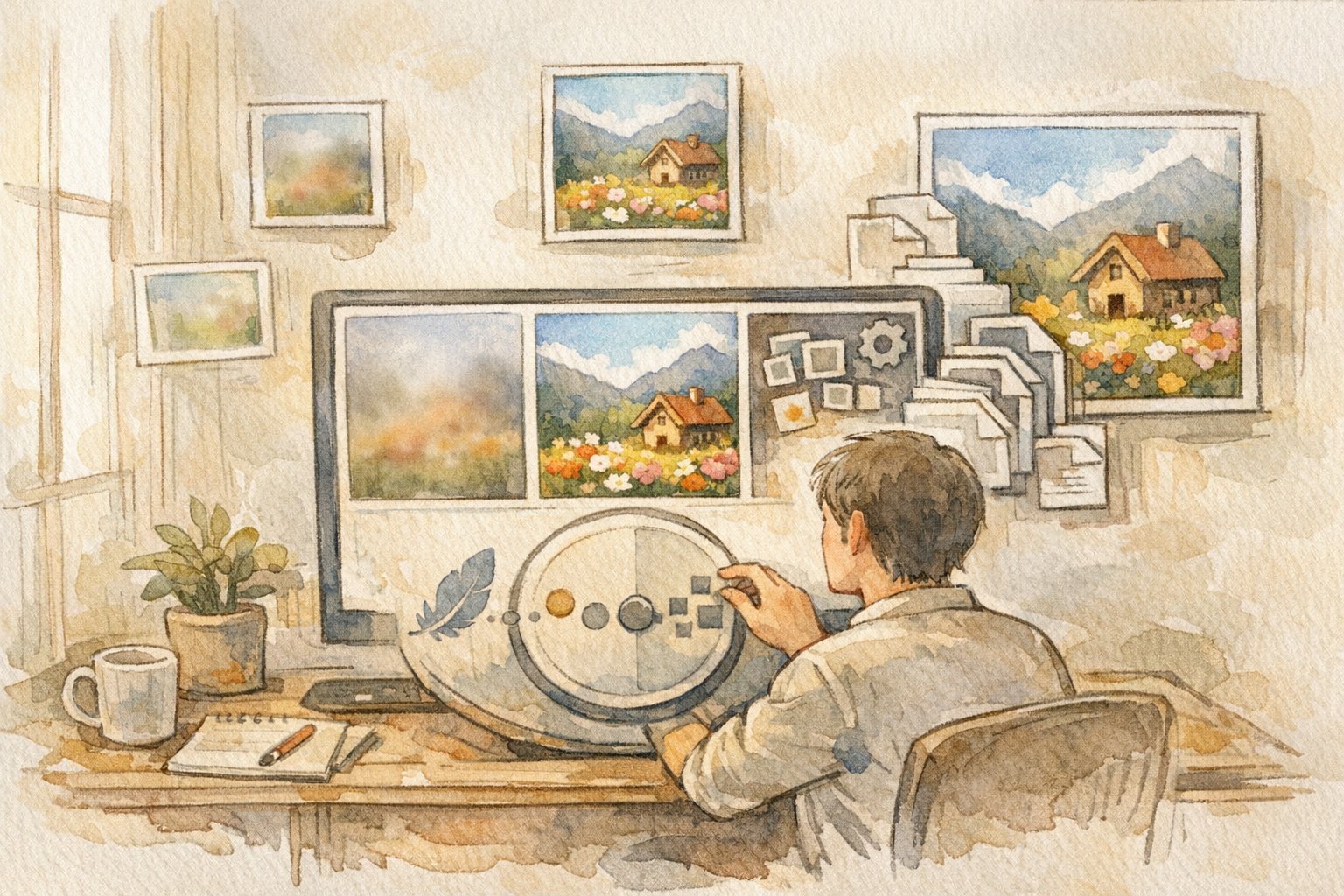
WordPressは画像アップロード時に、複数のサイズバリエーションを自動生成する仕組みを持っている。この機能は表示速度の向上やストレージ容量の節約を目的としているが、同時に画質劣化の原因ともなりうる。
サムネイル生成と圧縮の考え方
WordPressのデフォルト設定では、以下のサイズが自動生成される:
- サムネイル(150×150px)
- 中サイズ(300×300px)
- 大サイズ(1024×1024px)
これらの画像生成時に、JPEG品質設定やリサイズアルゴリズムが画質に影響を与える。特にJPEG圧縮率は、ファイルサイズと画質のバランスを決定する重要な要素だ。
デフォルトのJPEG品質は82%に設定されており、これが元画像よりも低い品質での保存を意味する場合がある。この設定を調整することで、画質の改善が期待できる。
テーマとCSSが与える影響
使用しているWordPressテーマのCSS設定も、画像の表示品質に大きな影響を与える要素の一つだ。特に、画像のリサイズやトリミングに関するCSS指定は、ブラウザ側での画像処理を引き起こす可能性がある。
表示サイズと解像度のずれ
CSSで画像サイズを強制的に変更している場合、元画像の解像度と表示サイズにミスマッチが生じることがある。例えば、2000px幅の画像を300px幅で表示する場合、ブラウザが画像を縮小処理することになり、この過程で画質の劣化が生じる。
レスポンシブデザインの実装において、画像サイズを可変にするCSS設定も注意が必要だ。max-width: 100%やheight: autoといった指定により、デバイスによって異なるサイズで表示される際の画質変化を考慮する必要がある。
適切な画像サイズの選択と、CSSでの表示サイズ指定の最適化により、画質劣化を最小限に抑えることが可能になる。
プラグインと外部サービスの関与
画像最適化プラグインやCDNサービスの使用も、画質に影響を与える要因として考慮する必要がある。これらのツールは表示速度の向上を目的としているが、設定によっては過度な圧縮により画質が犠牲になる場合がある。
便利さと画質トレードオフ
人気の画像最適化プラグインには以下のようなものがある:
- Smush:自動圧縮とリサイズ機能
- ShortPixel:AI技術による画像最適化
- Imagify:ロスレス・ロッシー圧縮の選択可能
これらのプラグインは確かに表示速度の改善に効果的だが、デフォルト設定では画質よりもファイルサイズの削減を優先する傾向がある。用途に応じて圧縮レベルを調整することで、画質と表示速度のバランスを取ることができる。
CDNサービスを利用している場合も、サービス側での画像処理設定を確認する必要がある。多くのCDNでは独自の画像最適化機能を提供しており、これが意図しない画質劣化を引き起こしている可能性もある。
画像最適化とページ速度のバランス
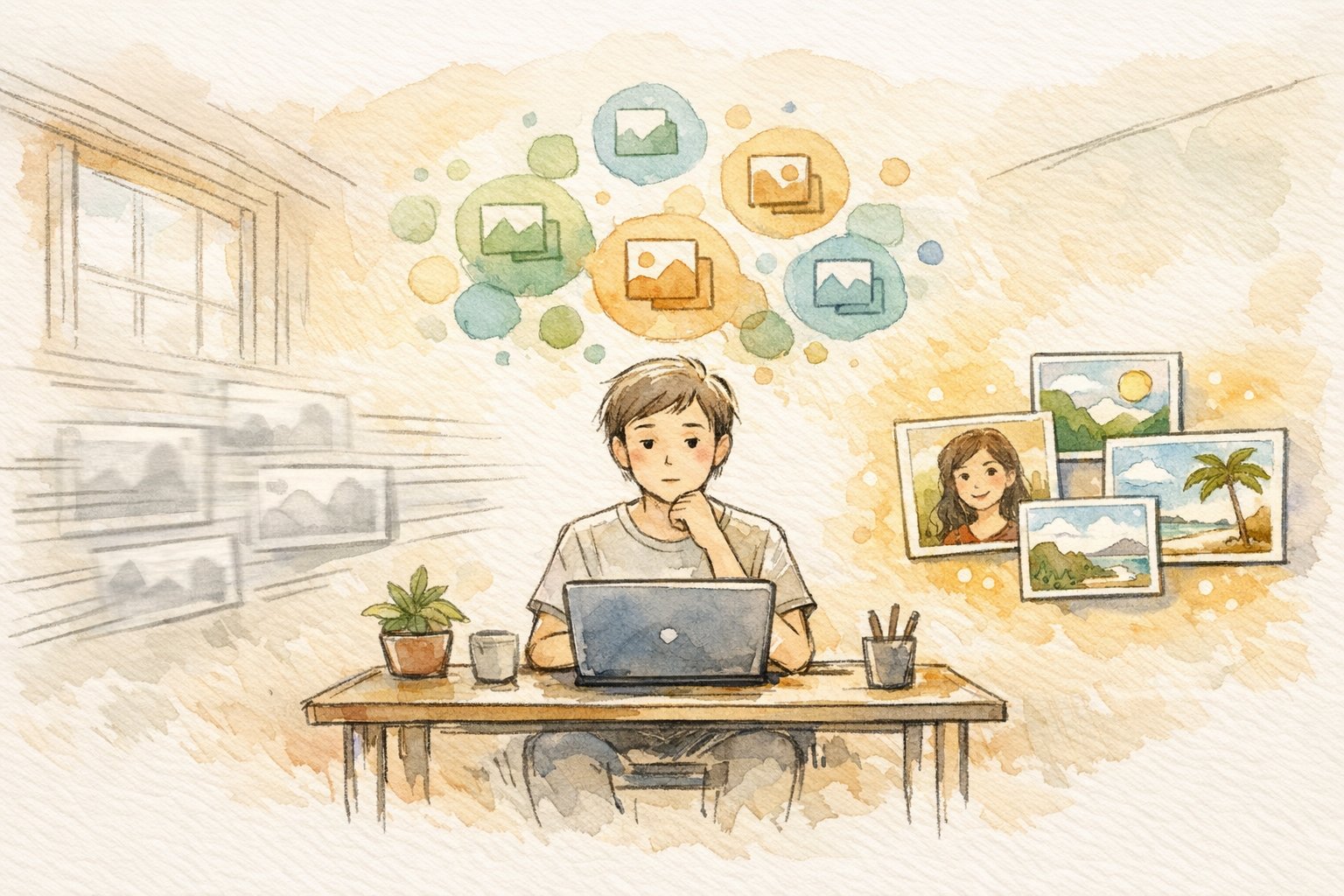
ウェブサイトの表示速度は、SEOやユーザーエクスペリエンスに直接影響する重要な要素だ。しかし、画質を犠牲にしてまで速度を追求することが、必ずしも最適解とは限らない。
適切なバランスを見つけるためには、コンテンツの性質と目的を明確にする必要がある。商品カタログやポートフォリオサイトでは画質を重視し、ブログ記事の補助的な画像では表示速度を優先するといった使い分けが効果的だ。
また、WebPやAVIFといった次世代画像フォーマットの活用により、画質を維持しながらファイルサイズを削減することも可能になってきている。これらの技術を適切に導入することで、画質と速度の両立を図ることができる。
マーケティング視点での解決策
画像品質の問題を技術的な課題としてだけでなく、マーケティング戦略の観点から捉え直すことも重要だ。訪問者の第一印象や信頼性の構築において、画像の品質は決定的な役割を果たす。
どの画質をどの目的で守るか
コンテンツの種類に応じた画質基準の設定が必要になる:
- ヒーロー画像:最高品質での表示を優先
- 商品画像:詳細が確認できる品質を維持
- 装飾画像:表示速度とのバランスを重視
- アイコン類:SVGフォーマットの活用を検討
この優先順位に基づいて、画像ごとに異なる最適化戦略を適用することで、全体的なパフォーマンスを向上させながら、重要な画像の品質を確保できる。
ユーザーの行動データを分析し、どの画像が実際にコンバージョンに影響を与えているかを把握することも、優先順位の決定に役立つ。データに基づいた判断により、効果的な画質管理が可能になる。
運用フローとしての再設計
画像品質の問題を根本的に解決するには、コンテンツ制作から公開までのワークフローを見直すことが効果的だ。事後の対処療法ではなく、予防的なアプローチを取ることで、継続的な品質維持が可能になる。
制作ルールと検証プロセス
画像制作段階での標準化により、品質の一貫性を確保できる:
- 用途別の解像度・フォーマット基準の策定
- アップロード前の品質チェック項目の設定
- 公開後の表示確認プロセスの確立
- 定期的な画質監査の実施
これらのルールを制作チーム全体で共有し、チェックリストとして活用することで、画質劣化の問題を未然に防ぐことができる。また、新しい技術やツールの導入時には、既存の画質基準との整合性を確認することも重要だ。
継続的な改善のために、ユーザーフィードバックや表示速度データを定期的に分析し、画質基準の見直しを行うことも必要になる。
最後に
WordPress画像のぼやけ問題は、単一の原因によるものではなく、複数の要素が複合的に影響している現象だ。技術的な解決策だけでなく、運用面での改善やマーケティング視点での優先順位設定が、根本的な解決につながる。
重要なのは、画質と表示速度のバランスを、サイトの目的とユーザーのニーズに合わせて最適化することだ。一律の基準ではなく、コンテンツの性質に応じた柔軟なアプローチが求められる。
継続的な品質管理のためのワークフロー構築により、技術の進歩に対応しながら、長期的に安定した画像品質を維持することが可能になる。この問題への取り組みは、サイト全体の品質向上にもつながる価値ある投資といえるだろう。