WPでスマホだけ非表示にする考え方メモ
スマホだけ非表示に悩んだ背景
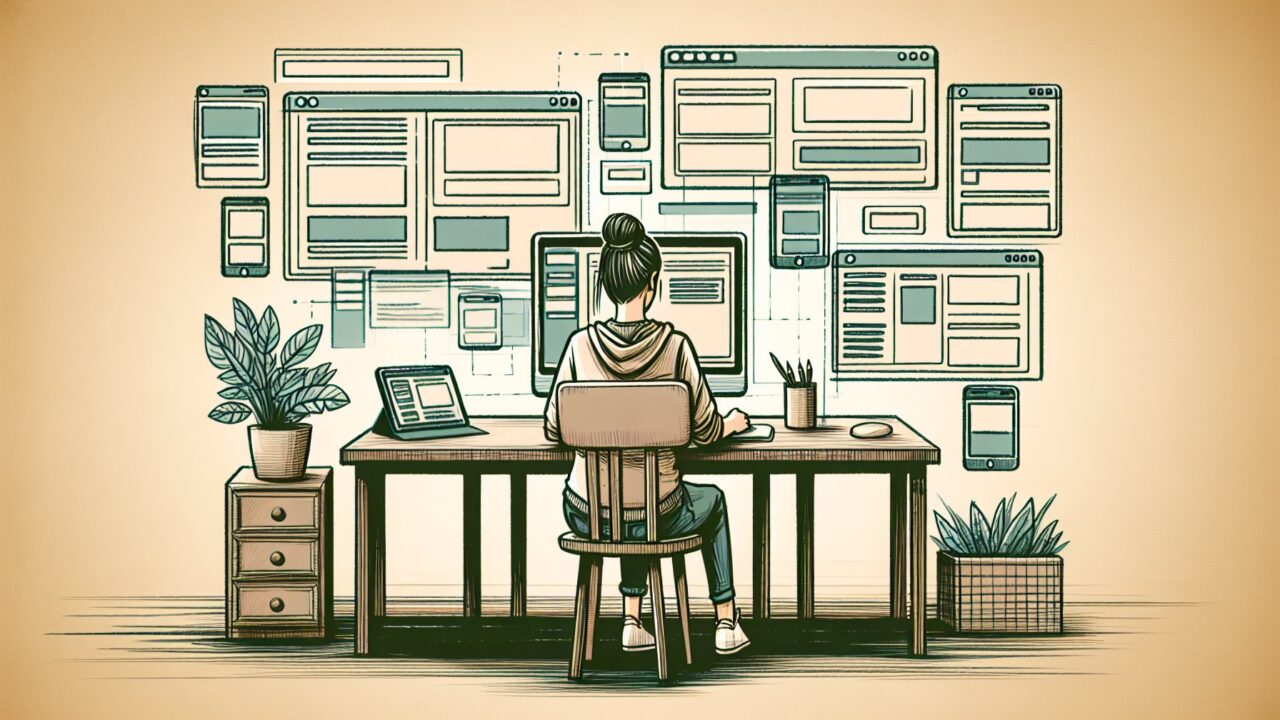
WordPressでコンテンツをスマホだけ非表示にしたいという要求に直面することがある。デスクトップでは表示したいが、スマホでは邪魔になる要素や情報量の調整が必要な場面だ。
この問題を考えるうちに、単純に「非表示にする」という表面的な解決策だけでなく、その背景にある設計思想や運用面での課題が見えてきた。技術的な実装方法は複数存在するものの、それぞれに特徴と制約があることを理解しておく必要がある。
WordPressと表示制御の前提整理
WordPressにおける表示制御は、テーマ、プラグイン、カスタムCSS、ブロックエディタの設定など複数のレイヤーで実現できる。しかし、どの方法を選択するかによって、保守性や拡張性が大きく変わってくる。
テーマとプラグインに依存する部分
テーマが提供する表示制御機能は便利だが、テーマ変更時に設定が失われるリスクがある。プラグインを使用する場合も、プラグインの更新や廃止によって機能が使えなくなる可能性を考慮する必要がある。
テーマやプラグインに依存しない方法として、カスタムCSSやブロックエディタの標準機能を活用する選択肢もある。これらの方法は汎用性が高く、環境変更の影響を受けにくいという利点がある。
依存関係を整理することで、長期的な運用における安定性を確保できる。特に複数人で管理するサイトでは、誰でも理解できる方法を選択することが重要だ。
CSSでスマホ非表示を考える
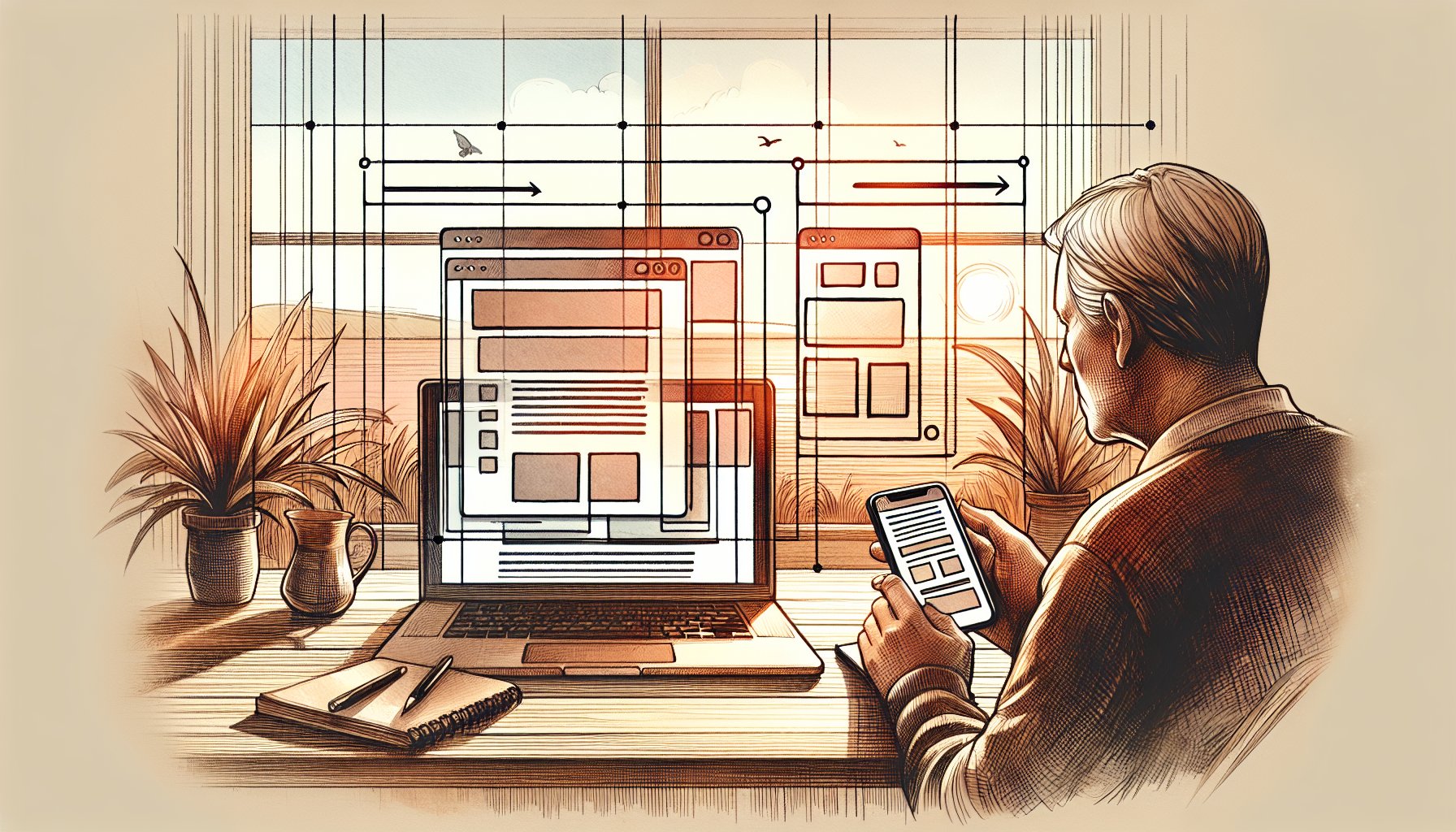
CSSのメディアクエリを使用した非表示制御は、最も基本的で確実な方法の一つだ。display: noneやvisibility: hiddenを適切なブレークポイントで設定することで実現できる。
メディアクエリをどう捉えるか
メディアクエリの設定では、どの画面サイズを「スマホ」と定義するかが重要になる。一般的には768px以下をモバイルとして扱うことが多いが、サイトの特性に応じて調整が必要だ。
また、max-widthとmin-widthのどちらを使用するかによって、レスポンシブデザインの思想が変わってくる。モバイルファーストで設計されているサイトでは、デスクトップ向けの表示制御として考える必要がある。
メディアクエリは確実に動作するが、CSSの記述場所や優先順位によって意図通りに動作しない場合もある。特定性の理解と適切なセレクタの記述が求められる。
ブロックエディタと非表示設定
Gutenbergブロックエディタでは、ブロック単位で表示・非表示の設定が可能になっている。管理画面から直感的に操作できるため、技術的な知識が少ないユーザーでも扱いやすい。
UI上の設定に頼るときの注意点
ブロックエディタの設定は便利だが、設定内容が視覚的に分かりにくい場合がある。どのブロックにどのような表示制御が設定されているかを把握するのが困難になることもある。
また、ブロックエディタの機能はWordPressのバージョンアップによって変更される可能性がある。長期的な運用を考える場合、設定方法の変更に対応できる体制を整えておく必要がある。
複数人で編集作業を行う場合、設定ルールを明確にしておかないと、意図しない変更が発生するリスクもある。編集者向けのガイドラインを作成することが重要だ。
プラグインで制御する場合の整理
表示制御専用のプラグインを使用する方法もある。Device Theme SwitcherやWP Mobile Detectなど、デバイス判定に特化したプラグインが存在する。
機能追加と管理コストのバランス
プラグインを導入することで高度な制御が可能になるが、サイトの動作速度やセキュリティ面での影響を考慮する必要がある。プラグインの数が増えるほど、管理コストも増加する。
特定の機能のためだけにプラグインを追加するよりも、既存のテーマ機能やCSSで解決できないかを検討することも大切だ。シンプルな実装で済む場合は、プラグインに頼らない方法を選択する方が良い場合もある。
プラグインを使用する場合は、開発者の信頼性や更新頻度、サポート体制を確認しておくことが重要だ。
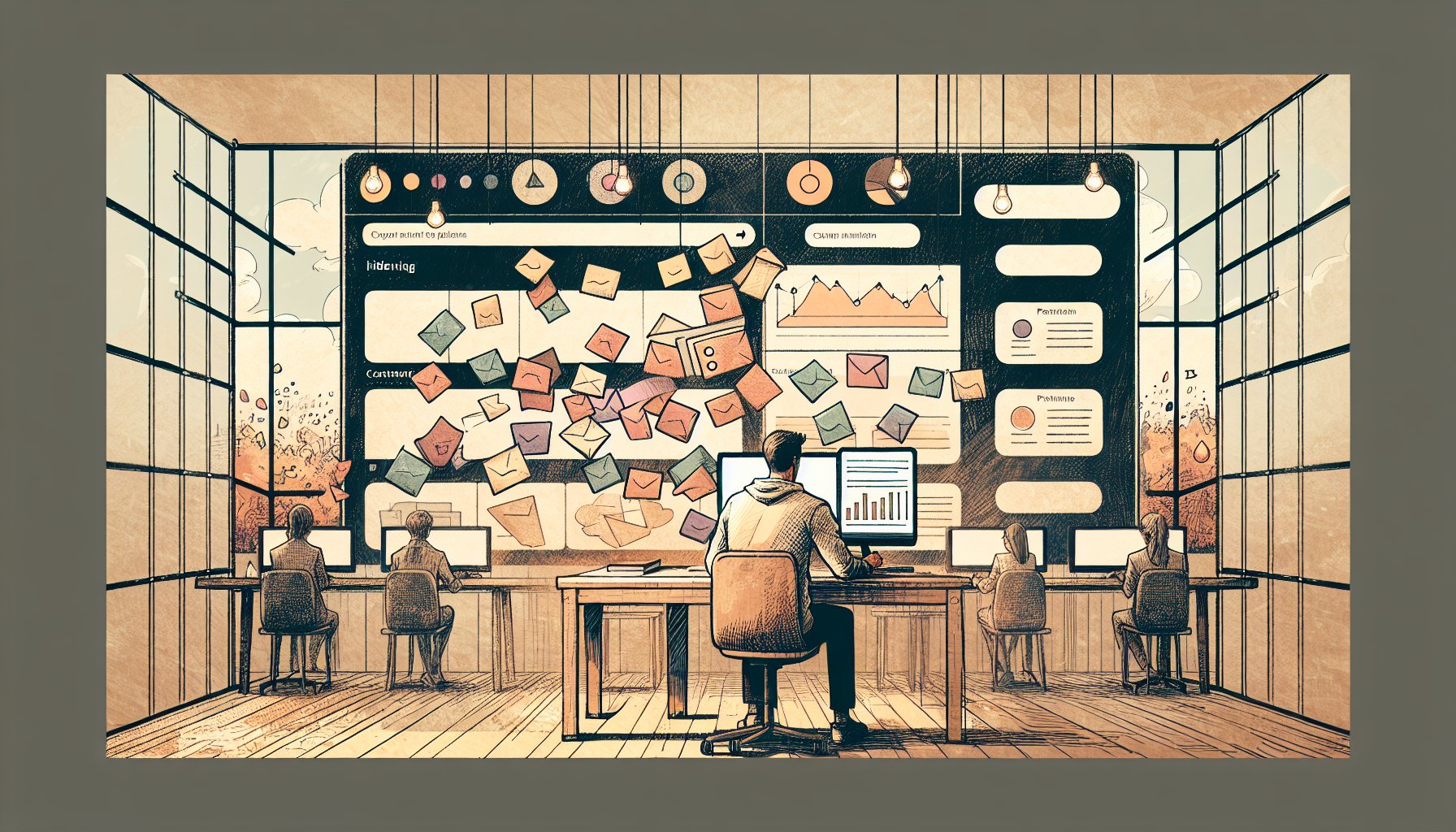
スマホだけ非表示のUX視点
技術的な実装方法だけでなく、ユーザーエクスペリエンスの観点から非表示制御を考えることも重要だ。スマホユーザーにとって本当に不要な情報なのか、単に表示方法を変更すれば解決できるのかを検討する必要がある。
情報の優先度を整理し、スマホでは別の形で提供する方法も考えられる。完全に非表示にするのではなく、アコーディオンやタブで格納する選択肢もある。
ユーザビリティテストやアクセス解析のデータを活用して、実際のユーザー行動を把握することも大切だ。想定と実際の使用パターンが異なる場合もある。
SEOとパフォーマンスへの影響
表示制御の方法によって、SEOやサイトパフォーマンスへの影響が変わってくる。display: noneで非表示にした要素も、HTMLとしては存在するため、検索エンジンは認識する。
「見せない」と「読み込まない」
CSSで非表示にする方法は「見せない」だけで、データの読み込みは発生する。真のパフォーマンス改善を目指す場合は、条件分岐でHTMLレベルから出力を制御する必要がある。
WordPressではwp_is_mobile()関数やUser-Agentの判定を使用して、サーバーサイドでの出力制御が可能だ。ただし、この方法はキャッシュプラグインとの相性や、多様なデバイスへの対応で課題が生じる場合もある。
JavaScriptを使用した動的な制御も選択肢の一つだが、SEOやアクセシビリティの観点から慎重に検討する必要がある。
運用ルールとドキュメント化
スマホ非表示の実装方法を決定したら、運用ルールとして文書化することが重要だ。どのような場合に非表示制御を使用するか、どの方法を採用するかを明確にしておく。
誰が見てもわかる状態にする
複数人でサイト運営を行う場合、設定内容や変更履歴を追跡できる仕組みが必要だ。CSSのコメントやWordPressの投稿メモ機能を活用して、設定理由や注意事項を記録しておく。
定期的な見直しのタイミングも設定しておくことが大切だ。デバイスの進化やユーザー行動の変化に応じて、非表示制御の必要性も変わってくる可能性がある。
新しい担当者が参加した際にも、迅速に理解できるドキュメントを整備することで、運用の継続性を確保できる。
最後に
WordPressでスマホだけ非表示にする方法は複数存在するが、技術的な実装だけでなく、UXやSEO、運用面での影響を総合的に考慮する必要がある。短期的な解決策ではなく、長期的な視点での選択が重要だ。
最適な方法はサイトの特性や運用体制によって異なるため、自分の環境に適した手法を見極めることが求められる。技術の進歩とともに新しい選択肢も登場するため、継続的な学習と見直しの姿勢を持ち続けたい。
【参照・引用元】
- ブログから大規模サイトまで作れる CMS – WordPress.org 日本語
- Blog Tool, Publishing Platform, and CMS – WordPress.org
- About – WordPress.org
- CSS メディアクエリー – CSS | MDN
- Using media queries – CSS | MDN
- CSS media queries – CSS | MDN
- メディアクエリーの使用 – CSS | MDN
- メディアクエリーの基本 – ウェブ開発の学習 | MDN
- display – CSS | MDN
- visibility – CSS | MDN
- visibility – CSS | MDN
- content-visibility – CSS | MDN
- wp_is_mobile() – Function | Developer.WordPress.org
- モバイルファーストとは?デザイン設計のポイント | Infinity-Agent Lab
- 「display:none」の使用はSEOにどんな影響があるのか?ペナルティを受けるリスクも解説! | ipe
- 「display:none」で隠したテキストには、SEO効果がありますか? – SEOよくある質問|SEO Pack
- 【2026年版】レスポンシブデザインの教科書|メリット・デメリットと失敗しない構築手順
- web制作のブレイクポイント最適設定ガイド主要デバイス別実践例と最新トレンド
- 「PC=画面全幅」という幻想|2026年のWeb設計はここが変わる | アトラボブログ
- Multi Device Switcher – WordPress プラグイン | WordPress.org 日本語
- Mobile Detect – WordPress プラグイン | WordPress.org 日本語
- WordPressサイトにカスタムCSSを簡単に追加する方法
- 【WordPressの追加cssとは】設定箇所とCSS編集する方法 – Web・ITの活用術 WEBST8のブログ
- 【今でも使える】WordPressのwp_is_mobile関数とは
- PC とスマホの表示を切り替える is_mobile と wp_is_mobile の違い | セオリコ
- レスポンシブデザインとは?特徴やメリット、種類、作り方などをわかりやすく解説!|セブンデックス
- 【CSS】display: noneとは?visibility: hiddenの違いについても詳しく解説します。 – 株式会社トミワテック
- SEO対策とdisplay noneの関係は?正しい使い方を紹介|ferretメディア
- The Future of Mobile-First Design: What’s Next in 2026 – London Design Company
- スマホWebデザインの最新トレンド!モバイルファーストなUIと次世代表現|ドコドア
- WordPressは2種類ある!?「org・com」の違いと注意点を紹介 – 初心者のためのブログ始め方講座
- 【WP】モバイル端末用にテーマを切り替えるプラグインのまとめ – 静岡県藤枝市のデザインスタジオ・エフ
- GitHub – jamesmehorter/device-theme-switcher: WordPress plugin which lets you set a theme for handheld devices and one for tablet devices. · GitHub
- WordPress Mobile Detect Plugin – Conditional Display for Mobile | WordPress Plugin
- WP Mobile Detect個のプラグイン — WordPress.com
- 【初学者向け】最も簡単なレスポンシブデザインの実装 – NRIネットコムBlog
- WordPressでCSSを安全に編集・カスタマイズする方法を伝授! – きつねコードブログ
- wp_is_mobile関数 – WordPress3.4から実装されたパソコン用サイトとスマートフォン用サイトを分ける条件分岐タグ – 株式会社コミュニティコム
- display: none; のSEOの影響について – Google 検索セントラル コミュニティ
- – YouTube
- – YouTube
- WP Mobile Detect – Moore Web Exposure
- [WP Mobile Detect] Support | WordPress.org
- デバイスによってテーマを切り替えるプラグイン「Multi Device Switcher」 | ワードプレステーマTCD
- モバイルファーストデザインのメリット・デメリットや作り方を解説!参考サイトも紹介|フリーランスデザイナー・業務委託採用|クロスデザイナー