記事リライト画面の使い方|文章貼り付けから出力までの手順
本マニュアルでは、「文章リライト」機能を使って、既存の文章を読みやすく整える手順を解説します。
インタビューの文字起こしや下書きメモなど、すでに用意されている文章を活かしたい場合にご利用ください。
文章リライト機能でできること
文章リライト機能は、貼り付けた文章をもとに、以下の点を意識して整えます。
・文章の意味や内容を変えずに、読みやすく調整
・文体や口調、書き手の雰囲気を維持
・不要な重複や分かりにくい表現を整理
新しく記事を生成する機能ではなく、「今ある文章を整える」ための機能です。
記事生成トップ画面からリライトを開始する
まずは、記事生成トップ画面を開きます。
画面には、次の3つの選択肢が表示されています。
・キーワードから生成
・ファイルから生成
・リライト
この中から、「リライト」を選択し、「リライトを開始」ボタンをクリックしてください。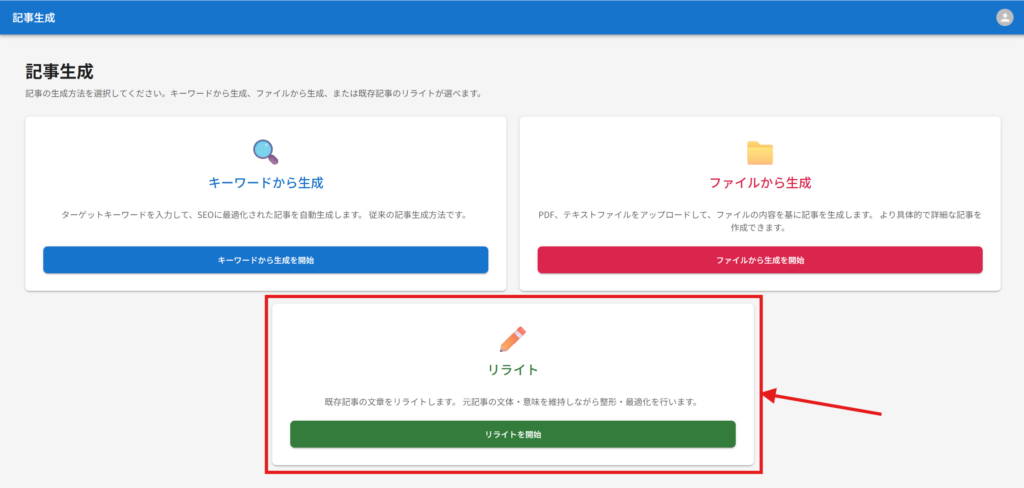
リライト画面の構成と入力項目
リライト画面では、必要な項目のみが表示されます。
設定項目は大きく分けて「基本設定」と「各種設定」です。
基本設定
リライトしたい文章(必須)
画面上部に大きなテキストエリアが表示されます。
ここに、リライトしたい文章をそのまま貼り付けてください。
・インタビューの文字起こし
・下書き原稿
・メモ書き
など、形式は問いません。
※100文字以上の入力が必要です。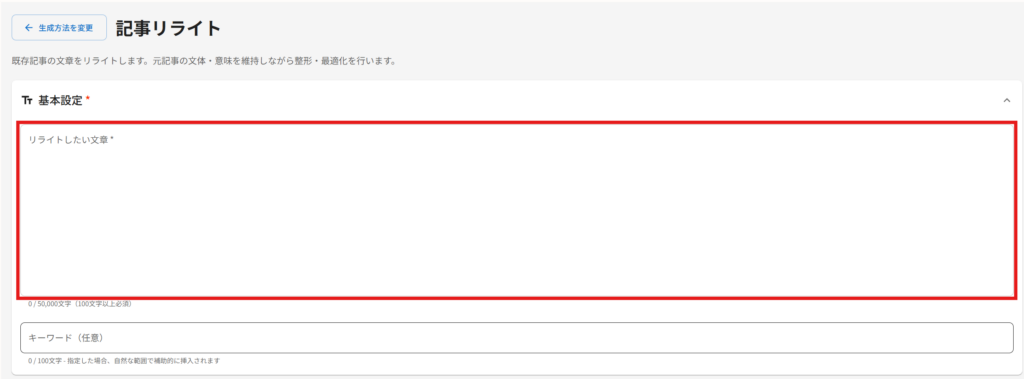
キーワード(任意)
必要に応じて、リライト時に意識してほしいキーワードを入力できます。
入力したキーワードは、不自然にならない範囲で文章内に反映されます。
キーワードは必須ではないため、空欄のままでも問題ありません。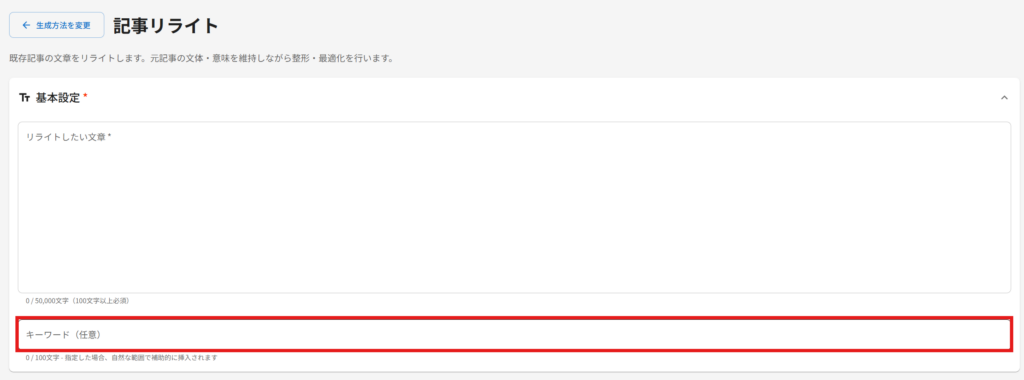
CTAブロック設定
記事の末尾などに表示するCTA(行動喚起)を設定できます。
通常の記事生成と同じ設定方法です。
リンク設定
内部リンクや外部リンクを設定する場合に使用します。
こちらも既存の記事生成機能と共通の仕様です。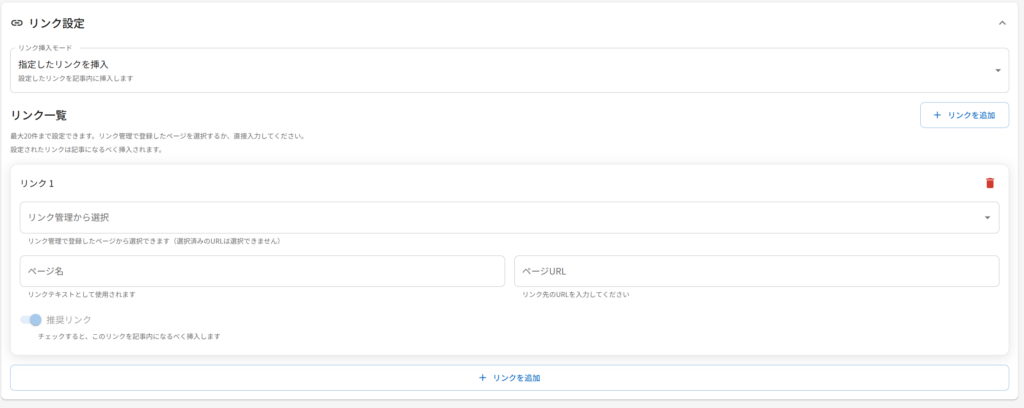
AI・画像生成設定
リライトの際、試用するAIモデル、及び画風を設定できます。
必要に応じて設定してください。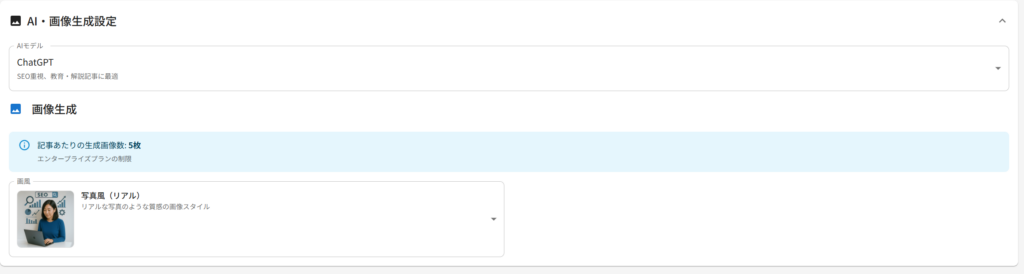
投稿設定
投稿ステータスや投稿先などを設定します。
下書き保存、即時投稿など、通常どおり選択可能です。
リライトを実行する
すべての設定が完了したら、画面下部にある「リライト開始」ボタンをクリックします。
リライトをスタートします。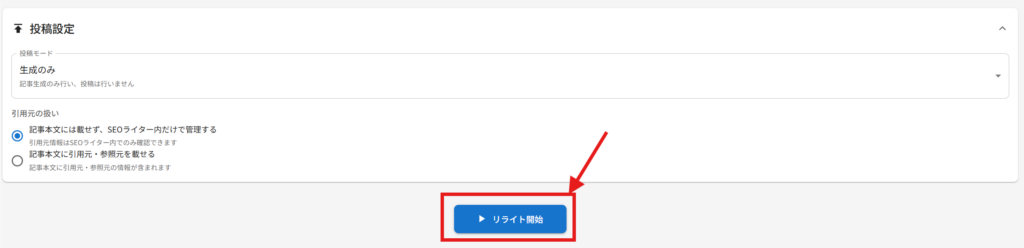
リライト後の記事の確認と編集
リライト結果は、通常の記事生成と同じ流れで表示されます。
・記事詳細画面で内容を確認
・記事編集画面で自由に修正
・そのまま投稿、または下書き保存
「リライト専用の特別な管理画面」はなく、他の記事と同じ感覚で扱えます。
利用時のポイント
・元の文章の雰囲気を残したい場合は、文章をできるだけ整理せずそのまま貼り付ける
・キーワードは入れすぎず、本当に強調したいものだけを入力する
・最終的な表現調整は、記事編集画面で行うのがおすすめ
まとめ
文章リライト機能を使うことで、
「書く時間を短縮しつつ、自分の文章の良さを残した記事作成」が可能になります。
インタビュー原稿やメモを記事に仕上げたい場合は、ぜひ本機能をご活用ください。