WP管理画面をどう整理するかを考える

WP管理画面を整理したい理由
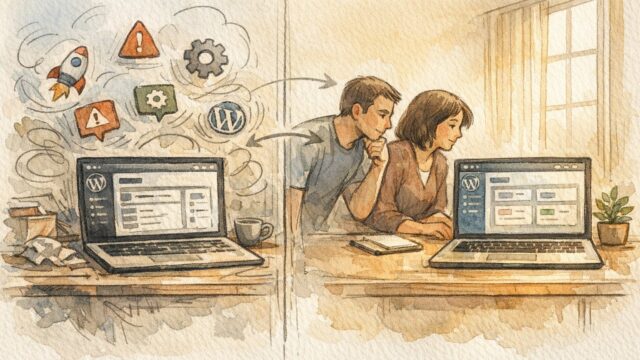
WordPressの管理画面は、使い続けるほど情報が増えていく構造になっている。
プラグインを入れるたびに通知が増え、ウィジェットが追加され、気づけばダッシュボードが雑然とした状態になっていることは珍しくない。
「WP 管理画面 カスタマイズ」というキーワードで検索する人の多くは、おそらくこの状態に一度は直面したことがあるはずだ。
整理したいという気持ちは明確なのに、どこから手をつければいいかわからないという状況が続くと、管理画面を開くこと自体が億劫になってくる。
整理の動機は人それぞれだが、共通しているのは「今の状態では使いにくい」という感覚だ。
その感覚を出発点に、管理画面をどう整理するかを考えていきたい。
ダッシュボードに積み上がる情報
WordPressのダッシュボードは、初期状態でもかなりの情報量がある。
サイトの概要、アクティビティ、クイックドラフト、WordPressニュースなど、複数のウィジェットがデフォルトで表示される。
ここにプラグインが加わると、各プラグインが独自の通知やウィジェットを追加してくる。
結果として、ダッシュボードは「誰かが必要だと思った情報の集積場」になってしまう。
通知・ウィジェットのノイズ
ダッシュボードに表示される情報のうち、実際に毎日確認するものはどれくらいあるだろうか。
多くの場合、本当に必要な情報は全体の2〜3割程度で、残りは「あっても困らないが、なくても困らない」ものだという見方ができる。
通知の多くは、プラグインの更新情報やアップセル的なメッセージだ。
これらは情報として価値がないわけではないが、毎回目に入ることで注意が分散し、本来やるべき作業への集中を妨げる可能性がある。
ノイズを減らすという観点で整理すると、以下のような基準が使いやすい。
- 毎日確認するか、週に1回以上参照するか
- 表示されていないと業務に支障が出るか
- 他の場所(外部ツールや別画面)でも確認できる情報ではないか
この基準に照らして「残す・非表示にする・削除する」を判断するだけで、ダッシュボードの見通しはかなり改善される。
ノイズの多い環境は判断コストを上げるという研究知見もあり、管理画面の整理は単なる見た目の問題ではなく、作業効率に直結する話だと考えると興味深い。
WP 管理画面 カスタマイズの基本軸
管理画面をカスタマイズするとき、最初に問うべきことがある。
それは「この画面を誰が使うのか」という問いだ。
自分一人で運営しているサイトと、複数人で更新しているサイトでは、最適な管理画面の構成がまったく異なる。
カスタマイズの方向性を決める前に、使い手を明確にすることが出発点になる。
誰のための画面かを決める
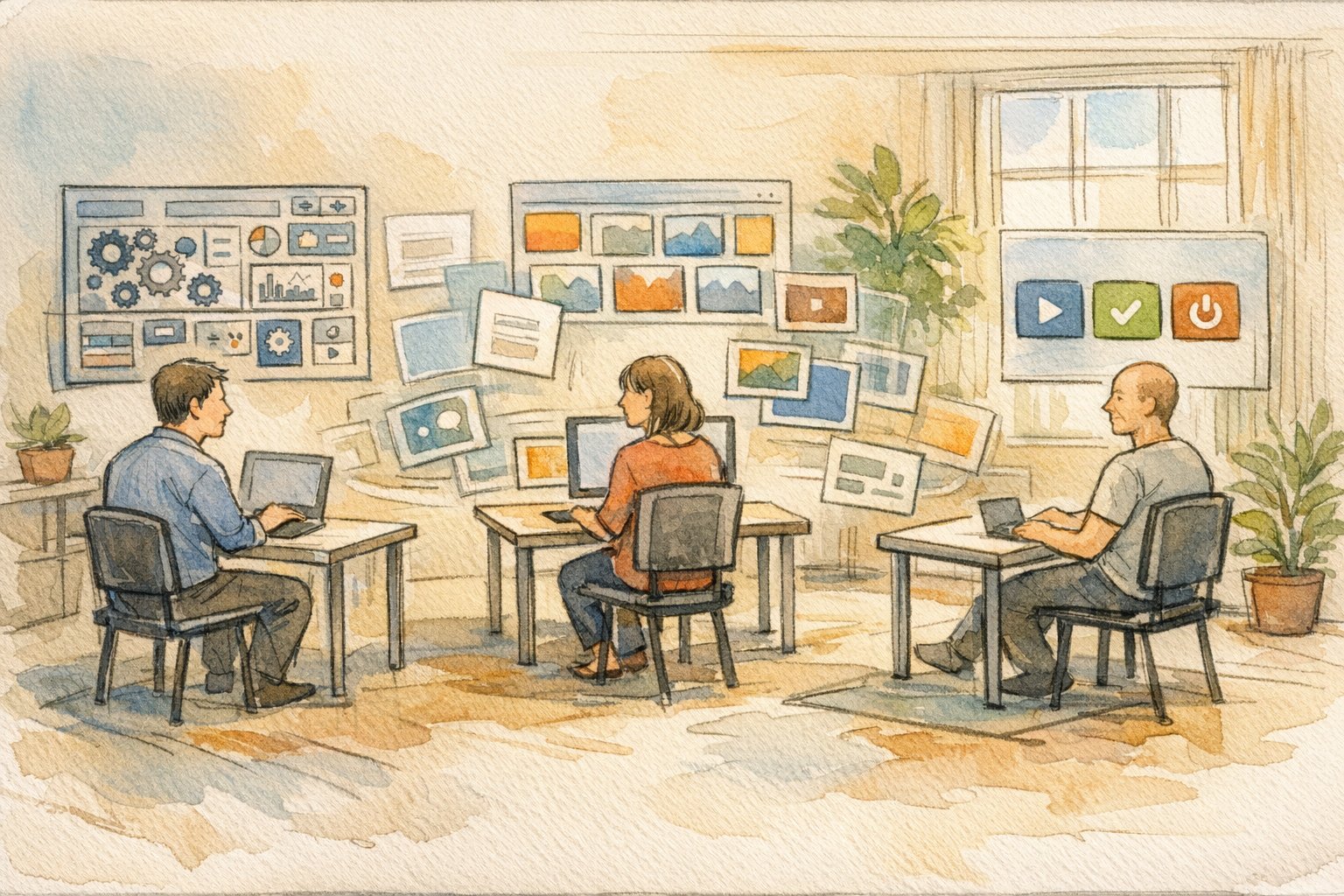
管理画面の使い手は大きく3パターンに分けられる。
- サイト管理者(プラグイン管理・設定変更を行う人)
- コンテンツ編集者(記事の投稿・修正を行う人)
- クライアント(更新作業のみを行う非技術者)
それぞれが必要とする機能は異なるため、全員に同じ管理画面を見せることは必ずしも合理的ではない。
たとえばコンテンツ編集者にとって、プラグインの設定画面やツールメニューは基本的に不要だ。
「誰のための画面か」を決めると、表示すべき情報と非表示にすべき情報の線引きが自然とできてくる。
この視点がないままカスタマイズを進めると、「なんとなく整理した気がするが使いやすくなっていない」という状態に陥りやすい。
ユーザー権限ごとに表示内容を変えるプラグイン(例:Admin Menu Editor、Adminimize など)を活用すると、この設計を実装しやすくなる。
誰がどの機能を必要としているかを整理してから設定に入ることで、カスタマイズの精度が上がる。
メニュー構成を見直す視点
左サイドバーのメニューは、WordPressの操作の起点になる場所だ。
ここが整理されていないと、目的の画面にたどり着くまでに無駄なクリックが発生し、作業のリズムが崩れる。
メニューの見直しは、単に項目を減らすことではなく、「使う人の動線を設計する」という発想で取り組むと結果が変わってくる。
頻度と重要度で並び替える
メニューの整理に使える軸は「使用頻度」と「重要度」の2つだ。
頻度が高いものを上部に配置し、ほとんど使わないものを下部に移動するか非表示にするだけで、操作感は大きく変わる。
重要度という軸は少し異なる。
頻度は低くても、設定を間違えると影響が大きい項目(パーマリンク設定、ユーザー権限など)は、誤操作を防ぐ意味で目立たない位置に置くか、特定の権限ユーザーにのみ表示する設計が望ましい。
以下のような整理の手順が参考になる。
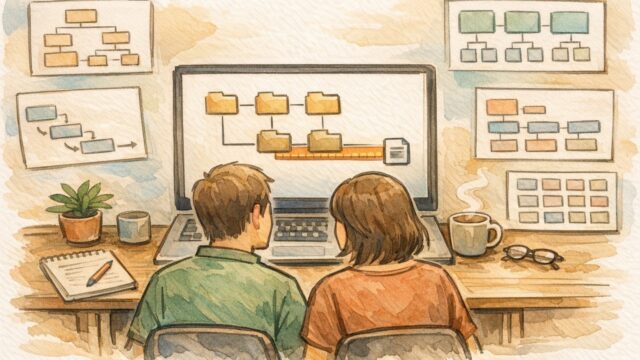
- 現在のメニュー項目をすべてリストアップする
- 各項目の使用頻度(毎日・週1・月1・ほぼ使わない)を記録する
- 重要度(誤操作リスク・業務への影響度)を評価する
- 頻度高・重要度低 → 上部に配置
- 頻度低・重要度高 → 下部に配置または権限制限
- 頻度低・重要度低 → 非表示または削除
このプロセスを経ると、「なんとなく並んでいたメニュー」が「意図を持って設計されたメニュー」に変わる。
Admin Menu Editorなどのプラグインを使えば、ドラッグ&ドロップでこの並び替えを実装できる。
ダッシュボード整理の具体例
整理の方針が決まったら、実際にどの要素を残してどれを削るかを判断する段階に入る。
抽象的な基準だけでは動きにくいため、具体的な線引きの考え方を整理しておくと作業がスムーズになる。
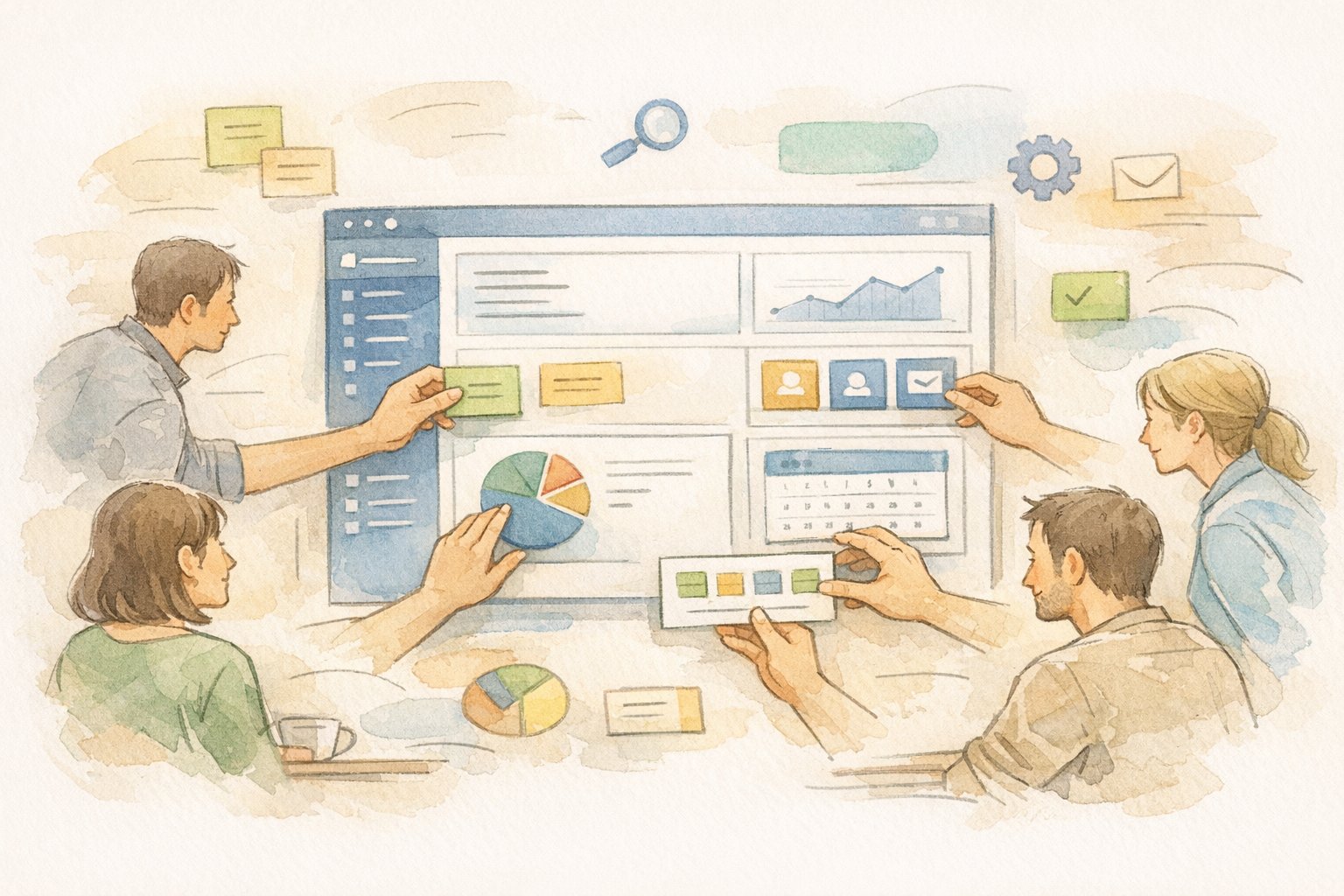
残す要素と削る要素の線引き
ダッシュボードに残す要素の候補として、以下が挙げられる。
- サイトの投稿数・ページ数・コメント数などの概要情報
- 直近の更新アクティビティ(誰が何を更新したか)
- 下書き中のコンテンツ一覧(クイックドラフト的な役割)
一方、削除または非表示にする候補は次のようなものだ。
- WordPressの公式ニュースフィード
- プラグインのアップセル・プロモーション通知
- 使っていないプラグインが追加したウィジェット
- 外部ツール(Google Analyticsなど)で確認できる統計情報
削る判断をするとき、「もしかしたら必要になるかも」という思考が邪魔をすることがある。
しかし管理画面は「万が一のための情報置き場」ではなく、「日常的な作業を支えるインターフェース」だという視点を持つと、削る判断がしやすくなる。
ダッシュボードのウィジェットは、画面右上の「表示オプション」から表示・非表示を切り替えられる。
プラグインを使わずにできる整理の第一歩として、まずここから手をつけてみるのが現実的だ。
運用チームとのすり合わせ
複数人でWordPressを運用している場合、管理画面のカスタマイズは一人の判断で完結しない。
「整理した側は使いやすくなった」と思っていても、他のメンバーが戸惑うケースは実際によく起きる。
カスタマイズを進める前に、チーム内でどんな作業をどの頻度で行っているかを確認するプロセスを挟むと、後のトラブルを減らせる。
ルールより共有言語をつくる
管理画面の整理を「ルールの制定」として進めると、メンバーの反発や混乱を招きやすい。
「この機能は使ってはいけない」という制限よりも、「この画面はこういう目的で使う場所」という共通認識を作る方が、チームへの浸透がスムーズになる。
たとえば「投稿画面」「メディアライブラリ」「コメント管理」それぞれの用途と使い方の基準を、簡単なドキュメントとして共有するだけでも効果がある。
ルールを覚えさせるのではなく、「なぜその構成になっているか」を理解してもらうことが重要だ。
共有言語を作るプロセスで有効なのは、実際に使う人に「今の管理画面で困っていることは何か」を聞くことだ。
その声を整理に反映させることで、カスタマイズが「管理者の都合」ではなく「チームの使いやすさ」に向いたものになる。
チームの規模が小さくても、この対話のプロセスを省略すると、後から「あの機能はどこに行ったのか」という問い合わせが増える傾向がある。
整理の品質は、設定の精度だけでなく、合意形成の丁寧さにも左右される。
カスタマイズとアップデート
WordPressはバージョンアップが頻繁に行われるプラットフォームだ。
管理画面のカスタマイズを行った後、アップデートによって設定が変わったり、使用しているプラグインの挙動が変化したりすることがある。
「一度整理したから終わり」という感覚でいると、気づかないうちに管理画面が元の雑然とした状態に戻っていることがある。
「一度作って終わり」にしない
カスタマイズした管理画面は、定期的に見直すサイクルを持つことが重要だ。
WordPressのメジャーアップデート(例:6.x系など)のタイミングで、管理画面の構成を確認する習慣を持つと、劣化を早期に発見できる。
プラグインのアップデートも注意が必要な場面だ。
プラグインのバージョンアップに伴い、新しいメニュー項目やダッシュボードウィジェットが追加されることがある。
これらは自動的に表示設定に組み込まれるため、気づかないと整理した画面が少しずつ崩れていく。
見直しのタイミングとして参考になる基準を挙げると、以下のようになる。
- WordPressのメジャーアップデート後
- 新しいプラグインを導入したとき
- チームメンバーが増えたり役割が変わったとき
- 「なんか使いにくくなった」と感じたとき
カスタマイズは「完成形を作る作業」ではなく、「使いやすい状態を維持し続ける活動」だという見方が、長期的な運用には合っている。
一度作った設定をベースラインとして記録しておくと、変化が生じたときの比較が容易になる。
WP管理画面整理から見えること
WP 管理画面 カスタマイズを通じて整理されるのは、画面の見た目だけではない。
「誰が何のためにこの画面を使うか」を問い直すプロセスは、サイト運営の目的や役割分担を再確認する機会にもなる。
管理画面の雑然さは、多くの場合、運用の雑然さを反映している。
逆に言えば、管理画面を整理する作業は、運用そのものを整理するきっかけになり得る。
ダッシュボードをどう設計するかという問いは、「このサイトを誰がどう使うか」という問いと本質的につながっている。
その問いに向き合うことで、管理画面の整理は単なる設定作業を超えた意味を持ち始める。
整理された管理画面が「当たり前の状態」になったとき、次に気になるのはコンテンツの質や更新頻度になるはずだ。
環境が整うと、本来集中すべきことに意識が向きやすくなるという点で、管理画面の整理は地味だが効果の大きい取り組みだと言える。
【参照・引用元】
該当なし