
WPファイルマネージャーの使い方を整理して考える
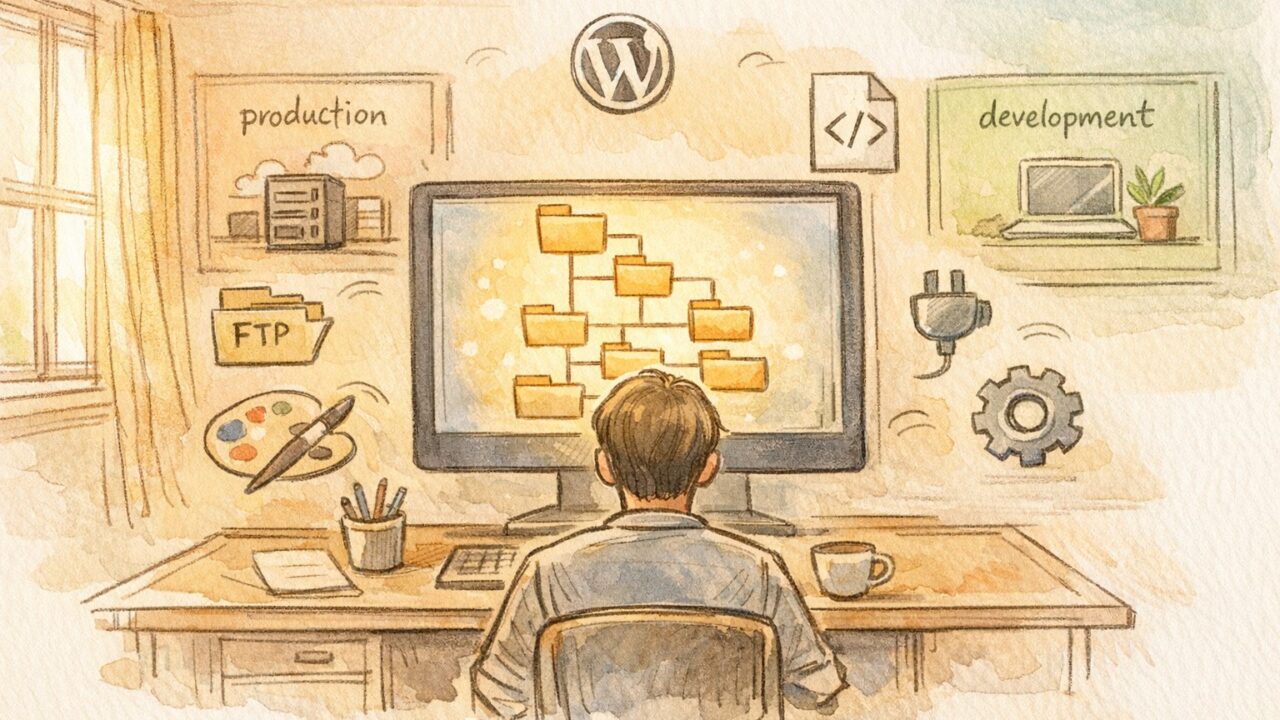
WPファイルマネージャーをどう捉えるか
WordPressの管理画面からサーバー上のファイルを直接操作できるプラグイン、それがWP ファイルマネージャーだ。
FTPクライアントを使わなくてもファイルの編集・移動・削除が可能になるという点で、多くのWordPressユーザーが一度は導入を検討するツールといえる。
ただ、「便利だから入れておく」という感覚だけで使い始めると、後々トラブルの原因になることもある。WP ファイルマネージャーの使い方を整理して考えるには、まずこのツールが何者であるかを正確に把握しておく必要がある。
導入前に整理しておきたい前提
WP ファイルマネージャーを使い始める前に、自分のサイト環境や目的を一度立ち止まって確認しておくことが大切だ。
このプラグインはサーバーへの直接アクセスを可能にするため、使い方を誤ると取り返しのつかない操作につながるリスクがある。
導入前に整理しておきたい主なポイントは以下の通りだ。
- サーバーのFTPアクセスが通常使えるかどうか
- WordPressのバージョンやPHPバージョンとの互換性
- 操作するファイルの種類と目的(テーマ・プラグイン・設定ファイルなど)
- サイトの本番環境か開発環境かの区別
これらを事前に確認しておくだけで、WP ファイルマネージャーを「どの場面で使うか」の判断がかなり明確になる。
ツールの導入そのものよりも、導入前の思考整理のほうが重要だという見方もできる。
基本的な画面構成と操作イメージ
WP ファイルマネージャーをインストールすると、WordPress管理画面のサイドバーに専用メニューが追加される。
画面を開くと、Windowsのエクスプローラーに近い感覚でファイルツリーが表示され、直感的に操作できるよう設計されている。
通常のFTPとの違いを意識する
FTPクライアント(FileZillaなど)との最大の違いは、ブラウザ上で完結するという点だ。
別途ソフトをインストールする必要がなく、サーバーのFTP情報を手元に持っていなくても操作できるという手軽さがある。
一方で、FTPクライアントと比べると操作の安定性や転送速度の面で劣る場面があることも理解しておきたい。
また、FTPはローカル環境とサーバーを「橋渡し」するイメージだが、WP ファイルマネージャーはサーバー上で直接作業するイメージに近い。
この違いを意識しておくと、どちらのツールをどの場面で使うべきかの判断がしやすくなる。
よく使う操作と「使わない」判断
WP ファイルマネージャーの使い方として頻繁に挙げられるのは、テーマファイルの軽微な編集やwp-config.phpの確認、パーミッション変更などだ。
ただ、「できること」と「すべきこと」は必ずしも一致しない。
触る領域と触らない領域を分ける
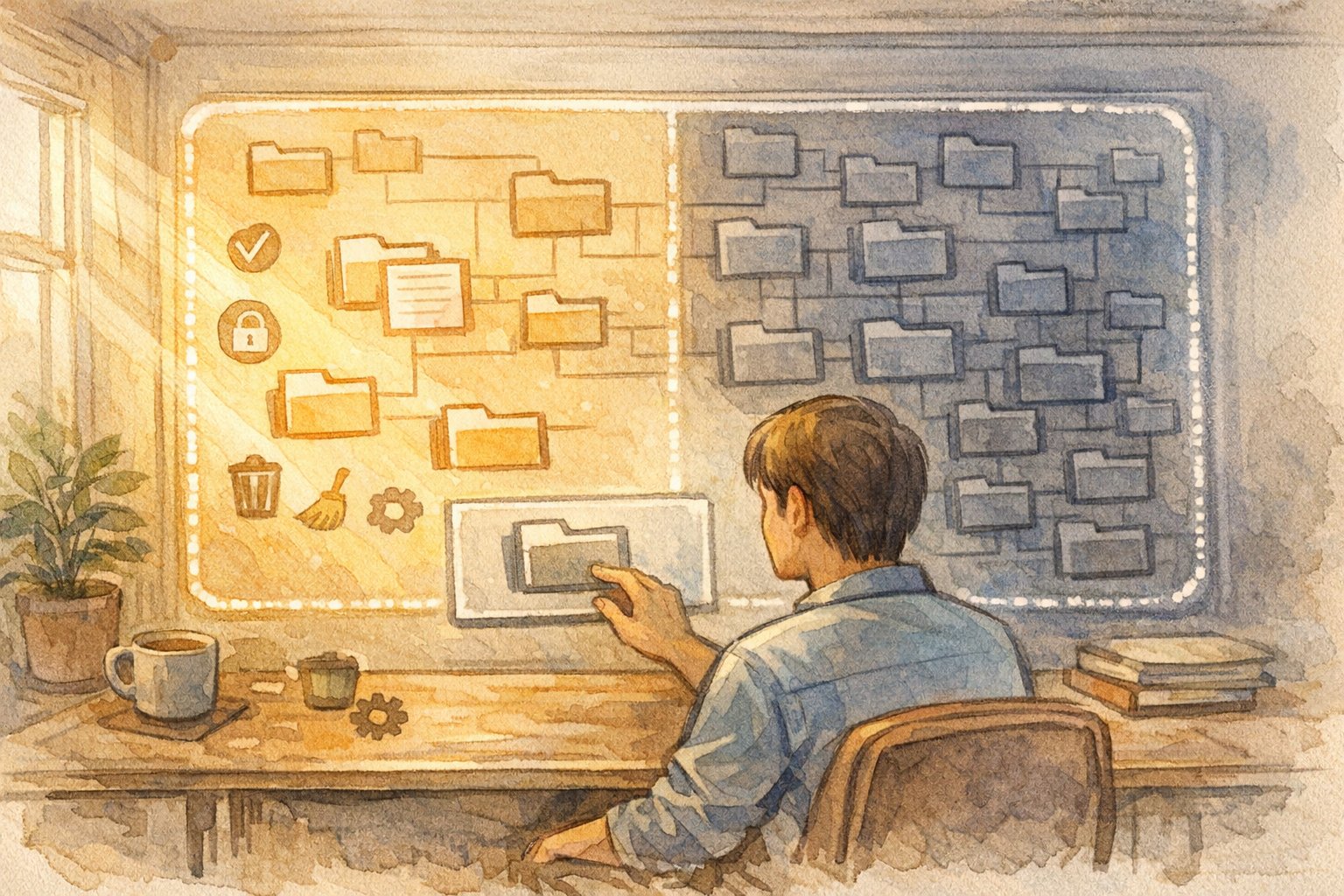
WP ファイルマネージャーで操作できるファイルは多岐にわたるが、触ってよい領域と触るべきでない領域を明確に分けておくことが重要だ。
たとえば、WordPressのコアファイル(wp-includes・wp-adminフォルダ内)は、原則として手動編集の対象外と考えるべきだ。
テーマのfunctions.phpや子テーマのCSSファイルは比較的編集しやすい領域だが、それでもバックアップなしで触るのは避けたい。
以下のような操作は、WP ファイルマネージャーが特に力を発揮する場面といえる。
- 特定のファイルのパーミッション(権限)変更
- 不要になったファイルや一時ファイルの削除
- プラグインが生成したキャッシュファイルの手動削除
- .htaccessファイルの確認と軽微な修正
逆に、大規模なファイル移動やコアファイルの編集は、WP ファイルマネージャーではなくFTPや専用のデプロイツールを使うほうが安全だという考え方もある。
セキュリティとリスクの位置づけ
WP ファイルマネージャーはその性質上、セキュリティ上のリスクと切り離して考えることができないツールだ。
過去には脆弱性が発見されたこともあり、常に最新バージョンへのアップデートが求められる。
緊急対応ツールとしての考え方
WP ファイルマネージャーを「常時稼働させるツール」ではなく「緊急時にだけ使うツール」として位置づける考え方がある。
この考え方に基づくと、普段はプラグインを無効化しておき、必要なときだけ有効化して使うという運用が合理的に見える。
常時有効化しておくことで、万が一プラグインに脆弱性が発見された場合の攻撃リスクが高まるという点は無視できない。
また、WP ファイルマネージャーへのアクセスを管理者ロールのみに制限する設定も、セキュリティ対策として有効だ。
「使えるから使う」ではなく「必要なときだけ使う」という姿勢が、このツールとの適切な距離感につながると感じることがある。
バックアップと復元の考え方
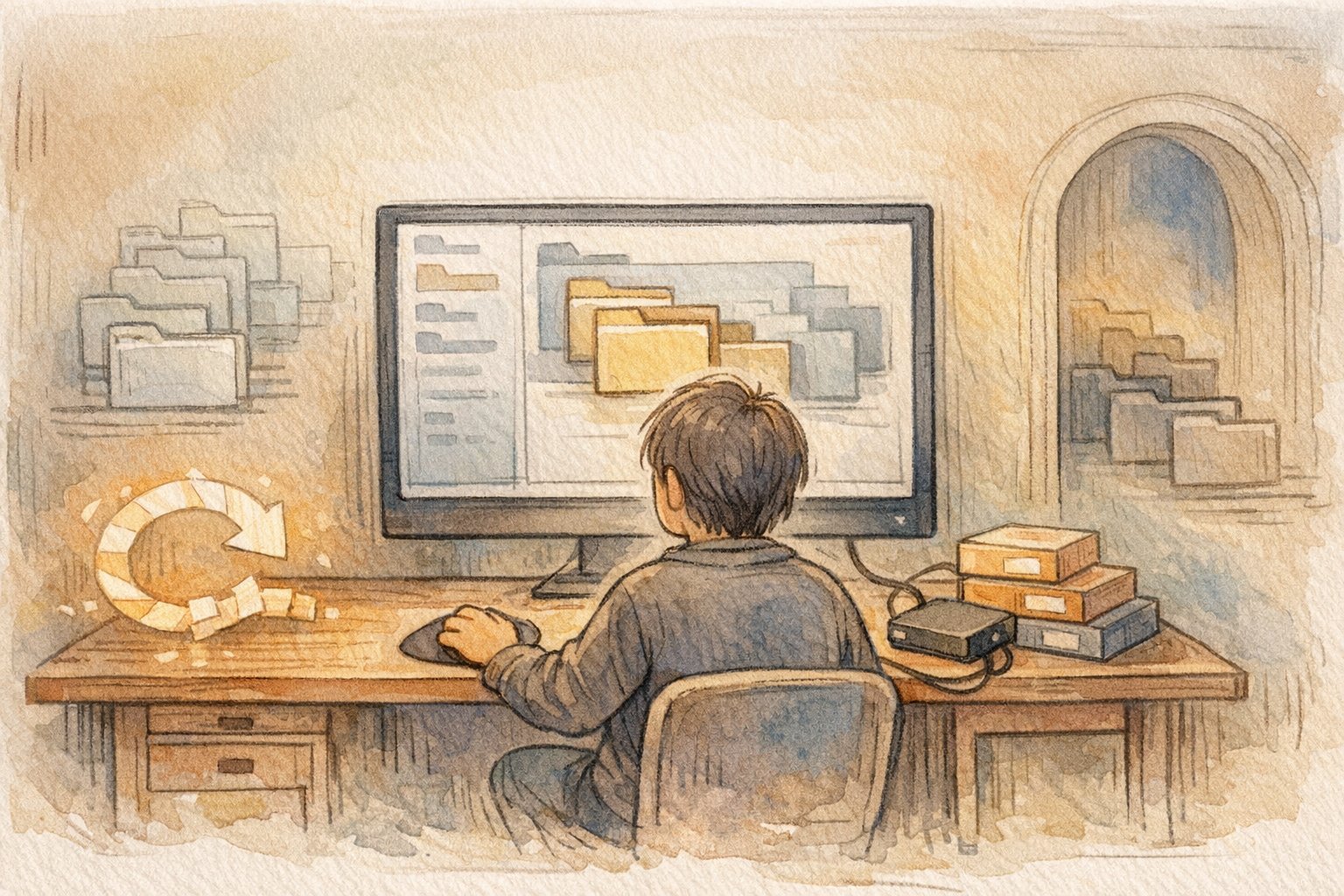
ファイル操作を伴う作業では、バックアップの有無がその後の対応を大きく左右する。
WP ファイルマネージャーで何かを変更する前には、必ず元の状態に戻せる準備を整えておく必要がある。
「元に戻せる状態」を先に作る
バックアップを「作業後に取るもの」と考えている場合、それは順序が逆だという見方ができる。
ファイルを編集する前にバックアップを取ること、これがWP ファイルマネージャーを使う上での基本的な前提だ。
バックアップの方法としては、UpdraftPlusなどのバックアッププラグインを使う方法と、サーバー側のスナップショット機能を使う方法がある。
WP ファイルマネージャー自体にもファイルの圧縮・ダウンロード機能があるため、編集前に対象ファイルをローカルに保存しておくという簡易的な方法も有効だ。
「元に戻せる状態」を先に作るという習慣は、WP ファイルマネージャーの使い方に限らず、サーバー操作全般に通じる考え方といえる。
運用フローの中での役割設計
WP ファイルマネージャーをどう使うかは、個人の判断だけでなく、サイト運用全体のフローの中で位置づけることが重要だ。
特に複数人でサイトを管理している場合、誰がどのタイミングでこのプラグインを使うかを事前に決めておかないと、意図しないファイル操作が発生するリスクがある。
誰がいつ使うかを決めておく
WP ファイルマネージャーの利用権限は、管理者のみに絞るのが基本的な考え方だ。
編集者や投稿者ロールのユーザーがファイルシステムにアクセスできる状態は、セキュリティ上も運用上も望ましくない。
利用シーンを事前に定義しておくことで、「なんとなく使ってしまった」という事故を防ぎやすくなる。
以下のような運用ルールを設けておくと、チーム内での混乱を減らせる可能性がある。
- WP ファイルマネージャーを使う前に必ずバックアップを取るルール
- 操作内容をログやメモに残す習慣
- 使用後はプラグインを無効化する手順の明文化
- 緊急時以外はFTPを優先するという方針の共有
こうした運用設計は、ツールの機能そのものより重要な場合もあると感じることがある。
プラグイン選定と代替手段の検討
WP ファイルマネージャーは便利なツールだが、それが唯一の選択肢というわけではない。
目的によっては、別の手段のほうが安全かつ効率的に同じ結果を得られる場合もある。
WPファイルマネージャーを外せる状況
WP ファイルマネージャーを使わなくてもよい状況は、意外と多い。
たとえば、テーマのCSS編集であればWordPress標準の「テーマエディター」や「追加CSS」機能で対応できるケースがある。
FTPアクセスが問題なく使える環境であれば、セキュリティリスクの観点からWP ファイルマネージャーを常時インストールしておく必要性は低いという考え方もできる。
また、サーバー管理パネル(cPanelやさくらのコントロールパネルなど)にもファイルマネージャー機能が備わっている場合が多く、それで代替できる操作も少なくない。
WP ファイルマネージャーを「あると便利」ではなく「なくても困らない状況を作る」という視点で捉えると、プラグインの整理にもつながると感じることがある。
WPファイルマネージャーとの距離感を考える
WP ファイルマネージャーは、使い方次第で強力な味方にも、リスクの入口にもなるツールだ。
重要なのは、このツールを「いつでも使える状態にしておく」ことではなく、「必要なときに正しく使える状態にしておく」ことだという見方ができる。
日常的な更新作業やコンテンツ管理には、WP ファイルマネージャーを使う場面はほとんどないはずだ。
むしろ、このツールが活躍するのはトラブル対応や緊急時のファイル修正など、限られた場面に絞られる。
そう考えると、WP ファイルマネージャーとの距離感は「常に手元に置くもの」ではなく「いざというときに使い方を知っているもの」という位置づけが適切かもしれない。
ツールの存在を知りつつ、普段は意識しないくらいの距離感が、結果的に安全で安定した運用につながると感じることがある。
まとめ
WP ファイルマネージャーの使い方を整理してみると、機能の理解よりも「どう使うか」の設計が本質だということが見えてくる。
バックアップを先に取り、触る領域を明確にし、使う場面を限定するという三つの軸を意識するだけで、このツールのリスクは大幅に下げられる。
便利なツールほど、使い方の前提を丁寧に整理しておく価値がある。
WP ファイルマネージャーをどう位置づけるかは、最終的にはそれぞれのサイト運用の考え方によって変わってくるだろう。
「使える」と「使うべき」の間にある判断の余地を、自分なりに持っておくことが大切だという示唆を、このツールは与えてくれているように思える。
【参照・引用元】
該当なし