
WordPress投稿画面の幅を広げて考えたこと

投稿画面の幅が気になった理由
WordPressで記事を書いていると、ある時点でエディタの幅が妙に気になり始めることがある。
画面の両端に大きな余白が残ったまま、コンテンツ入力エリアだけが中央に小さく収まっている状態だ。
最初は「こういうものか」と受け流せるのだが、記事の本数が増えてくると、その窮屈さが執筆の邪魔をしていると感じるようになる。
WordPress 投稿画面の幅を広げるという発想が浮かぶのは、たいていこういった積み重ねのタイミングだ。
狭いエディタが生む書きにくさ
エディタの幅が狭いと、文章を書きながら全体像をつかみにくくなる。
一画面に収まる文字数が少ないため、前後の文脈を確認するためにスクロールが増え、思考が途切れやすくなる。
これは単なる「見た目の好み」の問題ではなく、作業効率に直結する話だと考えると興味深い。
人が文章を書くとき、視野に入る情報量は思考の流れに影響を与えるという見方があり、それはエディタの幅にも当てはまる。
WordPressのブロックエディタ(Gutenberg)は、デフォルトで本文エリアの幅をかなり絞っている。
これはフロントエンドの表示幅に合わせた設計思想によるものだが、執筆中の体験としては必ずしも最適とは言えない。
幅を広げるための基本的な選択肢
WordPress 投稿画面の幅を広げる方法は、大きく分けていくつかのアプローチが存在する。
どれが自分の環境に合っているかを判断するには、まず「何が幅を決めているのか」を把握する必要がある。
テーマ依存かエディタ依存かを切り分ける
投稿画面の幅がどこで決まっているかは、テーマとエディタの両方が関係している。
Gutenbergエディタ自体がコンテンツ幅を制御しているケースと、有効化しているテーマのエディタスタイルが影響しているケースがあり、この切り分けが最初のステップになる。
テーマがエディタスタイル(editor-style.css)を読み込んでいる場合、そのCSSがエディタの幅を上書きしていることがある。
一方でGutenberg自体のデフォルト設定が原因の場合は、テーマを変えても幅は変わらないため、アプローチが変わってくる。
確認方法としては、テーマを一時的にデフォルトテーマ(Twenty Twenty-Fourなど)に切り替えてみるのがわかりやすい。
それで幅が変わるなら原因はテーマ側にあり、変わらないならエディタ自体の設定を見直す必要があるという判断ができる。
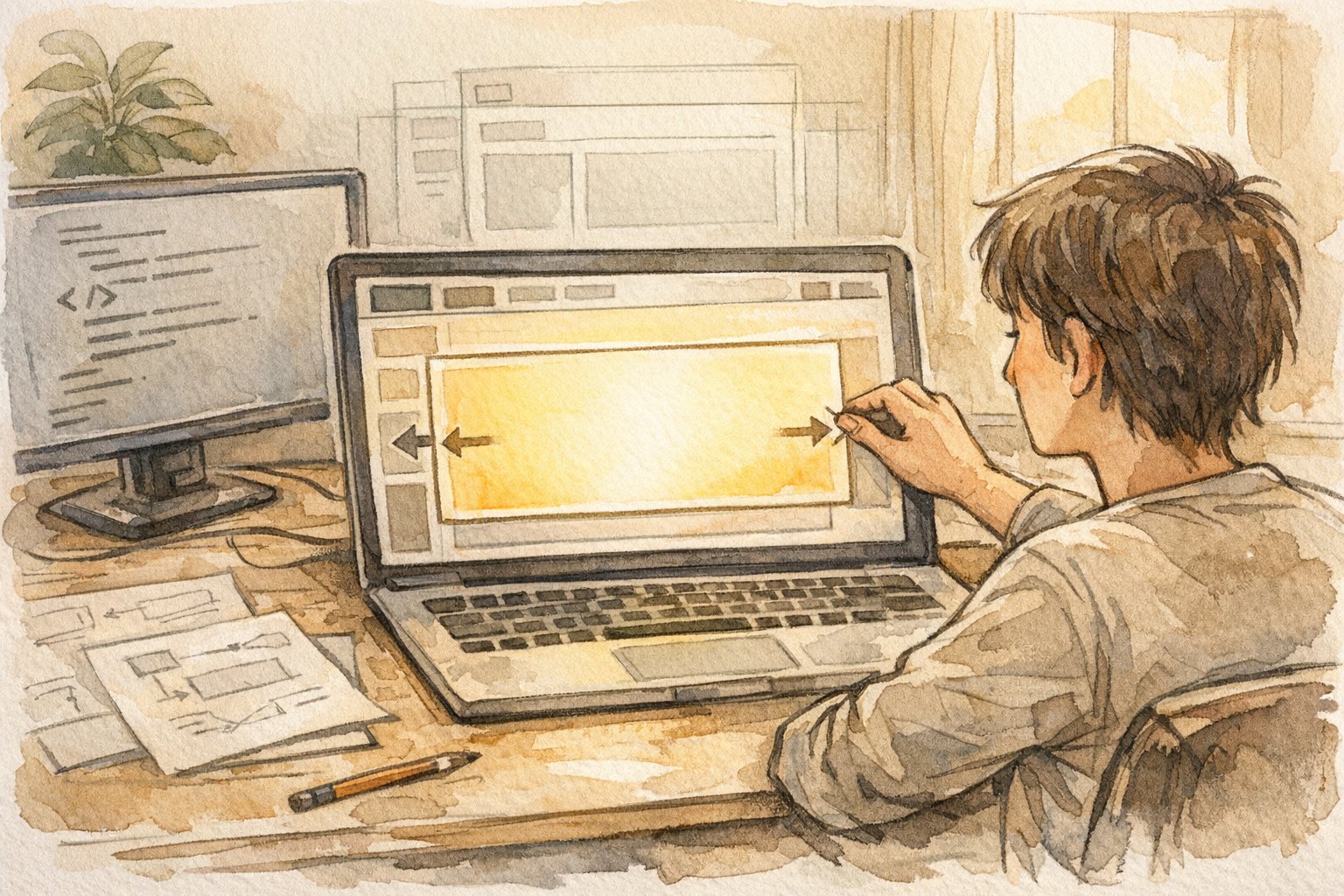
functions.phpやCSSで調整する視点
原因の切り分けができたら、次は実際に幅を変える手段を選ぶことになる。
CSSを使った調整は比較的シンプルで、多くのケースで有効な手段だ。
メンテナンス性とリスクのバランス
functions.phpを直接編集する方法は効果的だが、ミスをするとサイト全体に影響が出るリスクがある。
特にPHPの記述ミスは管理画面にアクセスできなくなる事態を引き起こすこともあるため、慎重に扱う必要がある。
子テーマを使ってfunctions.phpやCSSを管理するのが、リスクを抑えながら柔軟に調整できる現実的な方法だ。
親テーマのアップデートで変更が上書きされる心配もなく、テーマ変更時にも設定を引き継ぎやすいというメリットがある。
CSSでの調整例としては、.editor-styles-wrapper .wp-blockや.is-root-containerといったクラスに対してmax-widthを指定する方法が知られている。
ただしGutenbergのバージョンによってクラス名が変わることがあるため、現在の環境で実際に適用されているクラスをブラウザの開発者ツールで確認してから書くのが確実だ。
以下の点を意識しながら調整を進めると、トラブルを回避しやすくなる。
- 変更前に必ずバックアップを取る
- 子テーマ経由で編集し、親テーマには手を加えない
- 開発者ツールでクラス名を確認してからCSSを書く
- 変更後はエディタと実際の表示の両方を確認する
プラグインで幅を変えるという発想
コードを書かずに幅を調整したい場合、プラグインを使うという選択肢もある。
「Editor Width」や「Admin Page Framework」系のプラグインを使うと、設定画面から幅を変更できるものが存在する【要確認】。
環境をいじりすぎないための基準
プラグインを使う利点は、コードを書かなくていい手軽さと、設定の変更・元に戻しが容易な点にある。
一方で、プラグインを増やすことはそれ自体がサイトのメンテナンスコストを上げる要因になるという見方もできる。
「投稿画面の幅を変えるためだけにプラグインを追加する」という判断が適切かどうかは、運用の規模や技術的なスキルによって変わる。
CSSを数行書けば解決できることに対してプラグインを使うのは、環境を複雑にしすぎるリスクがあるとも言える。
ひとつの基準として、「そのプラグインが将来的に更新停止になったとき、サイトに影響が出るか」を考えてみると判断しやすい。
幅の調整程度であれば、長期的にはコードで管理する方がシンプルに保てる可能性が高い。
執筆スタイルと画面幅の関係
WordPress 投稿画面の幅を広げるという行為は、単なる設定変更ではなく、自分の執筆スタイルを見直すきっかけになることがある。
どんな幅が「書きやすい」かは、文章の長さや構成の仕方、使うブロックの種類によっても変わってくる。
思考のスピードと視野の広さ
文章を書くとき、一度に視野に入る情報量が多いほど、全体の流れを把握しながら書き進めやすいという感覚がある。
エディタの幅を広げることで、より多くの文章が一画面に収まり、前後の文脈を確認しながら書けるようになる。
ただしこれは万人に当てはまるわけではなく、幅が広すぎると逆に散漫になると感じる人もいる。
自分にとっての「適切な幅」を探すこと自体が、執筆環境を整えるプロセスの一部だと考えると興味深い。
Gutenbergには「スポットライトモード」や「全画面表示モード」といった機能もあり、幅の調整とは別のアプローチで集中環境を作ることもできる。
幅を広げることだけが解決策ではなく、モードの切り替えや画面の使い方を見直すことで、書きやすさが改善するケースもある。
デザインとのズレをどう受け止めるか
エディタの幅を広げると、フロントエンドの実際の表示幅とのズレが生じることがある。
エディタ上では広く見えていた文章が、公開後のページでは想定より狭い幅に収まって表示されるという状況だ。
「書きやすさ」と「見せ方」の折り合い
このズレをどう受け止めるかは、執筆と設計をどう分けて考えるかによって変わる。
「書く作業」と「見せる作業」を切り離して考えると、エディタの幅は執筆のための環境であり、表示幅とは別の軸で最適化していいという考え方もできる。
一方で、エディタと実際の表示が近いほど、書きながらレイアウトをイメージしやすいというメリットもある。
どちらを優先するかは、記事の性質や自分のワークフローによって判断が変わってくる。
Gutenbergの「プレビュー」機能を使えば、実際の表示を随時確認できるため、エディタ幅と表示幅のズレはある程度カバーできる。
書く環境と見せる環境を意識的に分けながら、両方を使いこなすという発想が現実的な折り合いの付け方だと言えるかもしれない。
画面調整から見えるワークフロー設計
WordPress 投稿画面の幅を広げるという小さな調整は、自分のワークフロー全体を見直すきっかけになることがある。
エディタの使い方、テーマの設定、CSSの管理方法、プラグインの選定方針——これらは互いに関係しており、一つの設定変更が他の部分に影響を与えることも多い。
ワークフローを設計するうえで意識しておきたいポイントをまとめると、以下のようになる。
- テーマ・エディタ・プラグインの役割分担を明確にしておく
- カスタマイズは子テーマやCSSで管理し、コアには手を加えない
- 「書く環境」と「見せる環境」を意識的に分けて設計する
- 変更履歴を残しておくことで、トラブル時の原因特定が早くなる
- 定期的にWordPressとプラグインのアップデートに追従する
画面幅の調整は一度やれば終わりではなく、WordPressやGutenbergのアップデートによってCSSのクラス名が変わったり、テーマの仕様が変わったりすることで再調整が必要になることがある。
そのため、どこで何を変更したかを記録しておく習慣は、長期的な運用において地味に重要になってくる。
執筆環境を整えることは、コンテンツの質を支える土台を作ることでもある。
快適に書ける環境があれば、思考が途切れにくくなり、より密度の高い記事を書きやすくなるという側面がある。
最後に
WordPress 投稿画面の幅を広げるという課題は、技術的な解決策がいくつか存在するシンプルな問題だ。
しかしその背後には、執筆環境の設計やワークフローの整理、テーマとエディタの関係性といった、より広い問いが潜んでいる。
どの方法を選ぶかよりも、「なぜ幅を変えたいのか」「それで何が改善されるのか」を一度整理してみることが、遠回りのようで実は近道になる。
環境を整えることと、コンテンツを作ることのバランスをどこに置くか——その問いは、WordPressを使い続ける限り、折に触れて浮かび上がってくるものだと思う。
【参照・引用元】
- WordPressの新エディタ「Gutenberg」徹底ガイド( 2026 年版)
- WordPressでブロックの高さと幅を変更する方法
- – YouTube
- コンテンツの幅を変更する – 日本語サポート
- Customize editor width in Gutenberg – GeneratePress
- 【WordPress プラグイン】投稿画面の幅などカスタマイズ | Hazu Labo
- ブロックエディタのテーブル幅を任意に変える | WordPressカスタマイズ(備忘録)
- Gutenbergとクラシックエディターの両方にカスタムCSSを反映する方法 | WordPress テーマ DigiPress
- 14 ways to add Custom CSS in WordPress Block Editor – Gutenberg Times
- Sitommy
- What’s new in WordPress 7.1: Client-side media processing, design tools, Abilities API, and much more
- What’s new for developers? (February 2026) – WordPress Developer Blog
- WordPressのPHPカスタマイズ完全攻略|基本構文からテーマ・プラグイン開発、安全な運用まで徹底解説 – バクヤスAI 記事代行
- 【2026】WordPressのカスタマイズ方法9選!テーマ・CSS・PHPの設定方法をそれぞれ解説 | キャド研
- 初心者でもできる!functions.phpでWordPressテーマに新機能を追加する方法 | ニコイチブログ
- WordPressのビジュアルエディタ―をカスタマイズして、実際の見え方と同じに | WordPress |ドイツでホームページ・ウェブサイト制作|Himpotan web
- Child Themes – Theme Handbook | Developer.WordPress.org
- Child themes | Learn WordPress
- 子テーマ|WordPressテーマハンドブック
- WordPressでページをフル幅にする方法(簡単な5つの方法)
- 【WordPressの子テーマ】作成方法と使い方を初心者向けに解説|ワプ活
- WordPress子テーマとは?設定方法・作り方を解説 – Web・AIの活用術 WEBST8のブログ
- Twenty Sixteen | WordPress Theme | WordPress.org
- 8 Top WordPress Plugins for 2026 (Build Faster, Keep It Simple) – Hongkiat
- 8 Top WordPress Plugins to Power Your Website in 2026 and Beyond
- 【 2026年】WordPressブログのおすすめプラグイン16選【導入必須】
- 【最新版図解】Gutenbergの使い方!初心者でもわかるWordPressブロックエディターの基本操作 | wp.geek
- ブロックエディタ(Gutenberg:グーテンベルク)の画面設定をさわってみよう! | WordPress de EC
- Gutenbergを使いやすくする機能・設定方法【初心者向け/WordPressの使い方】 – 株式会社火燵(こたつ)
- WordPressブロックエディターの使い方とデザインカスタマイズ方法 | LIQUID PRESS
- テーブルブロック – サポートフォーラム – WordPress.org 日本語
- 【2026】WordPressのおすすめテーマ8選!選び方から変更する方法まで紹介 | キャド研
- WPJohnny’s Top 7 WordPress Themes 2026
- 16 Best WordPress Themes in 2026: Free, Premium & Fast Picks
- The State of WordPress Themes — An Analysis of 14,800 WordPress.org Themes (June 2026) – WP.MD
- What’s new in Gutenberg 23.4? (June 17, 2026) – Make WordPress Core