
WPコマンドパレットの使い方を整理してみる

WPコマンドパレットに関心を持った理由
WordPressで作業していると、メニューを何度もクリックして目的の操作にたどり着くまでに、思った以上に時間がかかっていると気づくことがある。
そのタイムロスを解消するヒントとして、WPコマンドパレットという機能が視野に入ってきた。「コマンドパレット」という言葉自体はVSCodeなどのコードエディタで馴染みのある概念だが、それがWordPressにも実装されているとなると、どのような使い方ができるのか整理してみる価値があると感じた。
WPコマンドパレットの基本的な役割
WPコマンドパレットは、WordPressの操作をキーボード入力で素早く呼び出すための機能だ。
画面上のボタンやメニューを探してクリックする代わりに、コマンドパレットを開いてキーワードを入力するだけで、目的の操作・画面・ブロックにアクセスできる仕組みになっている。WordPress 6.3以降のブロックエディター(Gutenberg)に標準搭載されており、特別なプラグインを追加しなくても利用できる点が大きな特徴だ。
この機能が担う役割を整理すると、以下のようにまとめられる。
- 操作の検索と即時実行(マウス操作を省略)
- ブロックの挿入・変換・移動の高速化
- 投稿・固定ページ・設定画面への素早いナビゲーション
- 繰り返し作業のショートカット化
単なる「便利機能」という位置づけではなく、作業フローそのものを再設計する起点になり得る機能だと考えると、その意味合いが変わってくる。
起動方法とよく使う基本操作
コマンドパレットの起動方法はシンプルで、ブロックエディターを開いた状態で Ctrl + K(Windowsの場合) または ⌘ + K(Macの場合) を押すだけだ。
画面上部に検索ボックスが表示され、そこにキーワードを入力すると関連するコマンドが一覧表示される仕組みになっている。よく使う基本操作としては、「段落」「見出し」「画像」などのブロック名を入力してブロックを挿入する操作や、「下書き保存」「プレビュー」「公開」といった投稿操作が挙げられる。
また、「外観」「設定」「プラグイン」などの管理画面へのナビゲーションも、コマンドパレットから直接実行できる。
ショートカット操作のメリット
ショートカット操作の最大のメリットは、作業中の「コンテキストスイッチ」を最小化できる点にある。
マウスでメニューを探す行為は、思考の流れを一時的に中断させる。その小さな中断が積み重なると、1日の作業効率に無視できない影響を与えるという見方もできる。コマンドパレットを使うことで、キーボードから手を離さずに操作を完結できるため、文章を書く流れを維持したまま必要な操作を挟み込めるようになる。
具体的なメリットを整理すると、以下の通りだ。
- マウスとキーボードの切り替え回数が減り、手の移動コストが下がる
- 操作名を覚えていれば、メニューの場所を知らなくても実行できる
- 新しい操作を試す際に、UIを探し回る手間が省ける
- 複数の操作を連続して実行するときのテンポが上がる
これらのメリットは、記事を量産するライターや、WordPressを日常的に管理するサイト運営者にとって特に実感しやすいものだと考えられる。
編集画面での具体的な活用イメージ
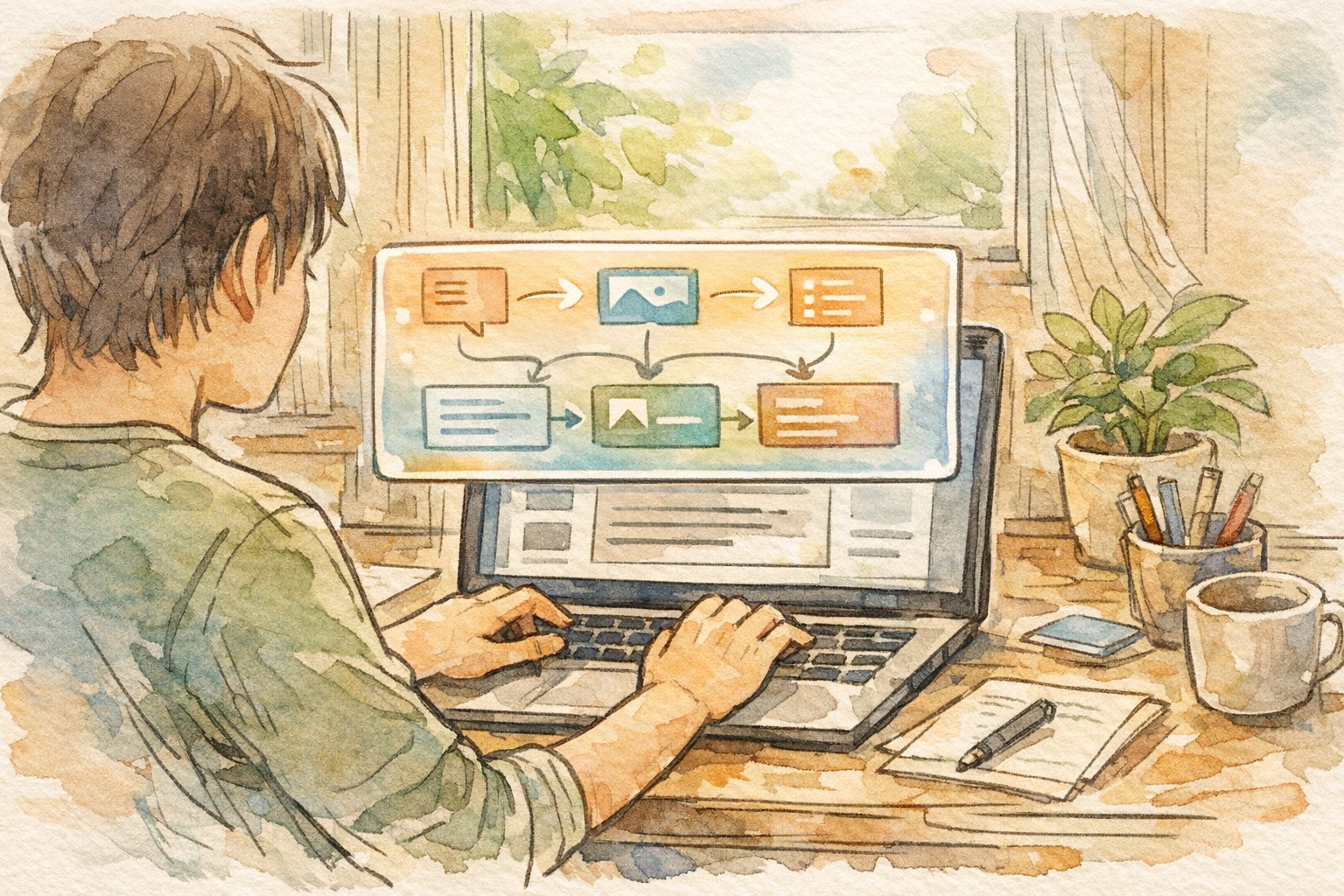
ブロックエディターで記事を書いている最中に、コマンドパレットをどう活用するかをイメージしてみると、その有用性がより具体的に見えてくる。
たとえば、文章を書いている途中で「ここに画像ブロックを入れたい」と思ったとき、ツールバーを探してクリックするのではなく、Ctrl + K を押して「画像」と入力するだけで挿入できる。操作の流れが途切れないため、執筆のリズムを保ちやすくなる。
ブロック編集と移動の効率化
ブロックの編集・移動においても、コマンドパレットは有効に機能する。
特定のブロックを選択した状態でコマンドパレットを開くと、そのブロックに対して実行可能なアクションが優先的に表示される仕組みになっている。「ブロックを削除」「ブロックを複製」「ブロックをグループ化」といった操作が、マウスを使わずにキーボードだけで完結できる点は、構成の調整が多い記事編集において特に効果が出やすい。
また、ブロックの種類を変換する操作も、コマンドパレットから実行できる。「段落を見出しに変換」「リストをテーブルに変換」といった操作を、文脈に応じてすぐに呼び出せるため、構成を試行錯誤しながら編集するスタイルとの相性が良い。
サイト運営タスクとの結びつき
記事の執筆だけでなく、サイト全体の運営タスクという観点からもコマンドパレットの活用を考えてみると、その守備範囲の広さが見えてくる。
WordPressのサイト運営には、記事の投稿・編集だけでなく、プラグインの管理、外観の調整、ユーザー管理など、多岐にわたる作業が含まれる。これらの作業を都度メニューから探してナビゲートするのは、慣れていても一定の手間がかかる。
更新作業とメンテナンス視点
定期的な更新作業やメンテナンスの場面でも、コマンドパレットは実用的な選択肢になり得る。
たとえば、複数の記事を連続して編集する作業では、記事間の移動をコマンドパレットから行うことで、管理画面を経由するステップを省略できる。「投稿一覧」「固定ページ一覧」「メディアライブラリ」といった画面への移動も、コマンドパレットから直接実行できるため、作業の流れを止めずに次のタスクへ移行しやすくなる。
メンテナンス作業においては、以下のような場面でコマンドパレットの活用が考えられる。
- プラグインの有効化・無効化確認のための設定画面への移動
- テーマカスタマイザーや外観設定への素早いアクセス
- 特定の投稿を名前で検索して直接開く操作
- 公開済み記事の下書き戻しや再公開の実行
こうした操作をコマンドパレットに集約することで、管理画面の構造を細かく覚えていなくても、目的の操作にたどり着けるという安心感が生まれる。

他機能との違いと住み分けの整理
コマンドパレットを活用するうえで、WordPressの他の操作手段との違いを整理しておくことは重要だ。
特に「管理画面のナビゲーションメニュー」との関係性は、混同しやすいポイントでもある。どちらも同じ操作にたどり着けるケースがあるため、「どちらを使うべきか」という疑問が生まれやすい。
管理画面ナビゲーションとの比較
管理画面のナビゲーションメニューは、WordPressの全機能を階層的に整理した「地図」のような存在だ。
初めてWordPressを使う人や、操作に慣れていない段階では、ナビゲーションメニューを見ながら目的の機能を探す方が理解しやすい。一方、コマンドパレットは「目的の操作名を知っている」ことが前提になるため、ある程度の操作経験がある人向けのインターフェースだと言える。
両者の住み分けをシンプルに整理すると、以下のようになる。
- ナビゲーションメニュー:全体把握・学習段階・操作名を知らないとき
- コマンドパレット:操作名を知っている・繰り返し作業・スピード重視のとき
どちらが優れているという話ではなく、作業の文脈や習熟度に応じて使い分けるという視点が、実用的な判断につながる。
ワークフロー設計の中での位置づけ
コマンドパレットを「便利なショートカット」として個別に捉えるのではなく、自分の作業ワークフロー全体の中でどう位置づけるかを考えると、活用の深度が変わってくる。
ワークフロー設計の観点では、「どの操作をコマンドパレットに任せるか」を意識的に決めておくことが、効率化の鍵になる。全ての操作をコマンドパレットで行う必要はなく、繰り返し頻度が高い操作や、マウス移動が面倒な操作を選んで置き換えていくアプローチが現実的だ。
個人の作業スタイルへの適用
作業スタイルは人によって異なるため、コマンドパレットの活用方法も一律には決まらない。
たとえば、記事の執筆に集中したいタイプの人であれば、ブロック挿入や保存操作をコマンドパレットに集約することで、エディターから目を離す頻度を下げられる。一方、サイト全体の管理を効率化したいタイプの人であれば、画面間の移動操作をコマンドパレットに置き換えることで、管理画面の行き来にかかる時間を削減できる。
重要なのは、コマンドパレットを「使わなければならないもの」として捉えるのではなく、「自分の作業スタイルに合う部分から取り入れる」という姿勢で試してみることだ。最初から全ての操作を切り替えようとすると、慣れるまでの摩擦が大きくなるため、まず1〜2つの操作を置き換えることから始めるのが現実的な進め方になる。
WPコマンドパレットが示す方向性
WPコマンドパレットの存在は、WordPressというプラットフォームが「より効率的な操作体験」に向けて進化していることを示唆している。
かつてのWordPressは、初心者でも使いやすいGUI中心の設計が特徴だったが、近年はブロックエディターの高度化やコマンドパレットの実装など、上級者向けの操作効率を高める方向にも投資が進んでいる。これはWordPressを使うユーザー層が多様化し、単なるブログツールを超えたプラットフォームとして成熟してきた表れとも読み取れる。
コマンドパレットという設計思想は、「操作を覚えるコストを下げながら、熟練者の生産性を上げる」という両立を目指したものだと考えると興味深い。この方向性は、今後のWordPressアップデートでさらに機能が拡充される可能性を示唆しており、現時点で使い方を整理しておくことには一定の意味がある。
最後に
WPコマンドパレットは、使い方を覚えれば即座に効果が出るタイプの機能ではなく、日常的な操作の中で少しずつ取り入れることで、じわじわと作業効率が上がっていくものだと感じる。
Ctrl + K(または ⌘ + K)という起動操作を手に馴染ませることが、まず最初のステップになる。そこから、自分がよく行う操作をひとつずつコマンドパレットで試してみることで、どの操作との相性が良いかが自然と見えてくるはずだ。
WordPressの操作効率を上げることは、コンテンツの質を高めるための時間を確保することにつながる。コマンドパレットをワークフローに組み込む価値があるかどうかは、実際に試してみた後に判断するのが一番確かな方法だと思う。
【参照・引用元】
該当なし