
WordPressリストビューの便利さを整理する

リストビューに注目する理由
WordPressのブロックエディター(Gutenberg)を使い続けていると、ある時点で「もっと構造を把握したい」という感覚が生まれてくる。
その感覚に応える機能のひとつが、リストビューだ。
リストビューは、ページや投稿に配置されたすべてのブロックをツリー構造で一覧表示する機能で、エディター左上のアイコンから開くことができる。画面上の見た目だけでなく、ブロックの入れ子関係や順序を俯瞰できる点が、他の操作方法と大きく異なる。
ブロック構造を俯瞰できる利点
ページを編集しているとき、ビジュアル上の見た目と実際のブロック構造が一致しているとは限らない。
リストビューを開くことで、「このセクションの中にどんなブロックが入っているか」「グループブロックの階層はどうなっているか」が一目でわかるようになる。
複雑なレイアウトとの相性
カラムブロックやグループブロックを組み合わせた複雑なレイアウトでは、ビジュアルエディターだけでの操作が難しくなることがある。
たとえば、深くネストされたブロックをクリックで選択しようとすると、意図しない親ブロックが選択されてしまうことは珍しくない。リストビューを使えば、ツリー上で目的のブロックを直接クリックして選択できるため、こうしたストレスを大幅に減らせる。
複雑なレイアウトを扱う場面でリストビューが特に役立つケースをまとめると、次のようになる。
- カラムブロック内の特定ブロックだけを選択したいとき
- グループブロックの中身を確認しながら編集したいとき
- ネストが3層以上になっているセクションを整理したいとき
- 同じ種類のブロックが並んでいて、どれを選んでいるか迷うとき
構造が複雑になるほど、リストビューの恩恵は大きくなる。
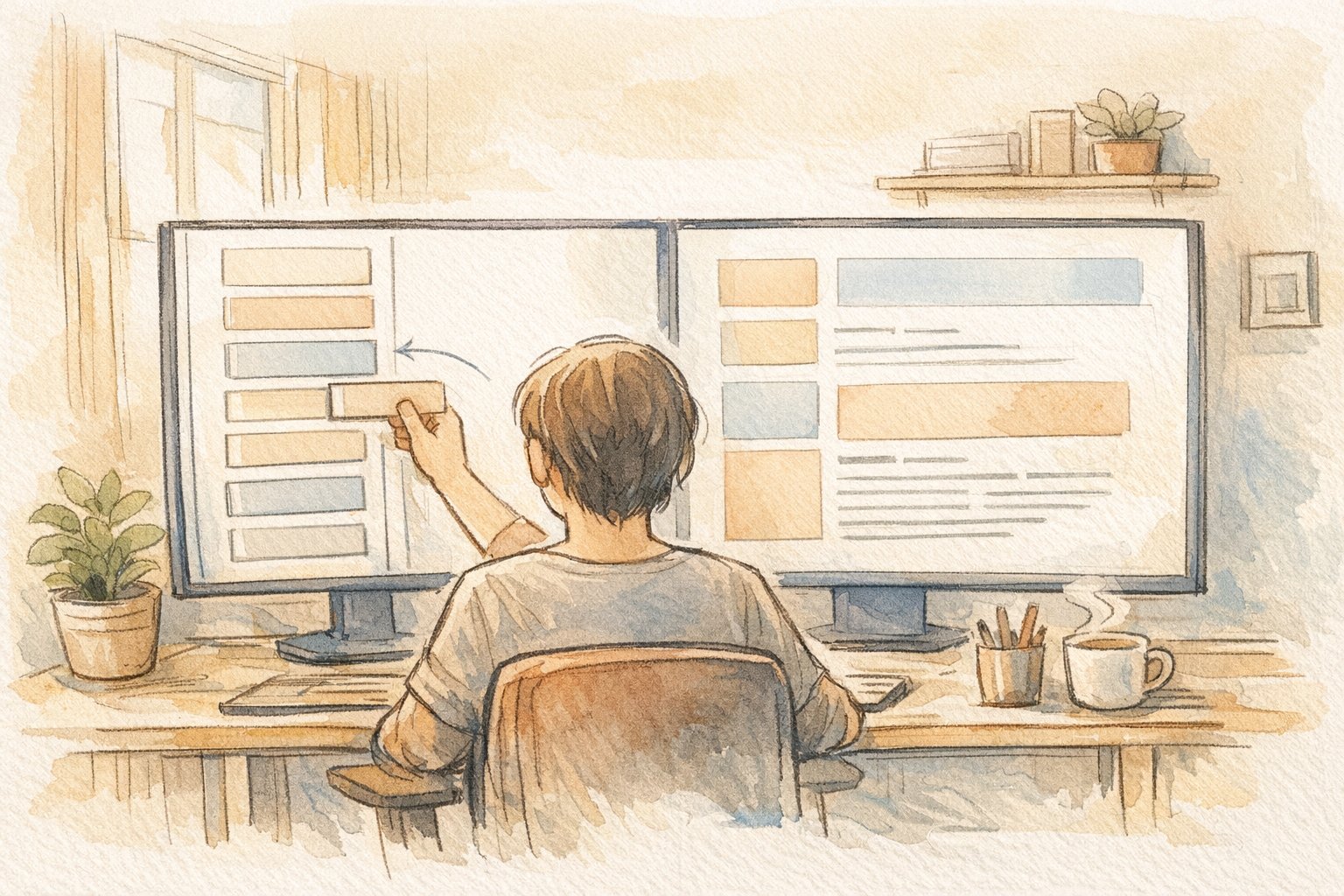
編集効率が変わる操作感
リストビューは単なる「確認ツール」ではなく、編集操作そのものを変える機能でもある。
ブロックの選択・移動・削除をリストビュー上で行えるため、ビジュアルエディターとの使い分けが自然と生まれてくる。
マウス操作から構造操作へ
従来のビジュアル編集では、マウスで要素をクリックしたりドラッグしたりすることが中心だった。
リストビューを活用すると、「構造として操作する」という感覚に切り替わる。ブロックをリスト上でドラッグして並び替えたり、右クリックメニューから削除・複製を実行したりと、ページ全体の設計を意識しながら編集を進められる。
この操作感の変化は、特に長いページや情報量の多い記事を扱うときに顕著に感じられる。
ビジュアル上でスクロールしながら目的の箇所を探す手間が減り、リストビュー上でブロック名を確認しながら素早くジャンプできる点も、実務的な効率向上につながる。
情報設計とアクセシビリティ
ページの見た目を整えることと、情報の構造を正しく設計することは、必ずしも同じではない。
リストビューを使うことで、「視覚的に整っているように見えるが、構造的には問題がある」という状態に気づきやすくなる。
見た目と構造のズレを減らす
アクセシビリティの観点から見ると、見出しの階層構造やランドマーク領域の設定は非常に重要だ。
ビジュアルエディターだけで作業していると、H2の下にH4が来ていたり、意図せず見出しレベルが飛んでいたりしても気づきにくい。リストビューでブロックの種類と順序を確認することで、こうした構造的なミスを発見しやすくなる。
情報設計とアクセシビリティの両面でリストビューが役立つ場面は以下のとおりだ。
- 見出しブロックの階層が正しく設定されているか確認するとき
- スクリーンリーダー対応を意識した構造チェックをするとき
- ページ内のセクション分けが意図通りになっているか確認するとき
見た目と構造の一致は、SEOにも影響するため、リストビューを使った構造確認は定期的に行う価値がある。
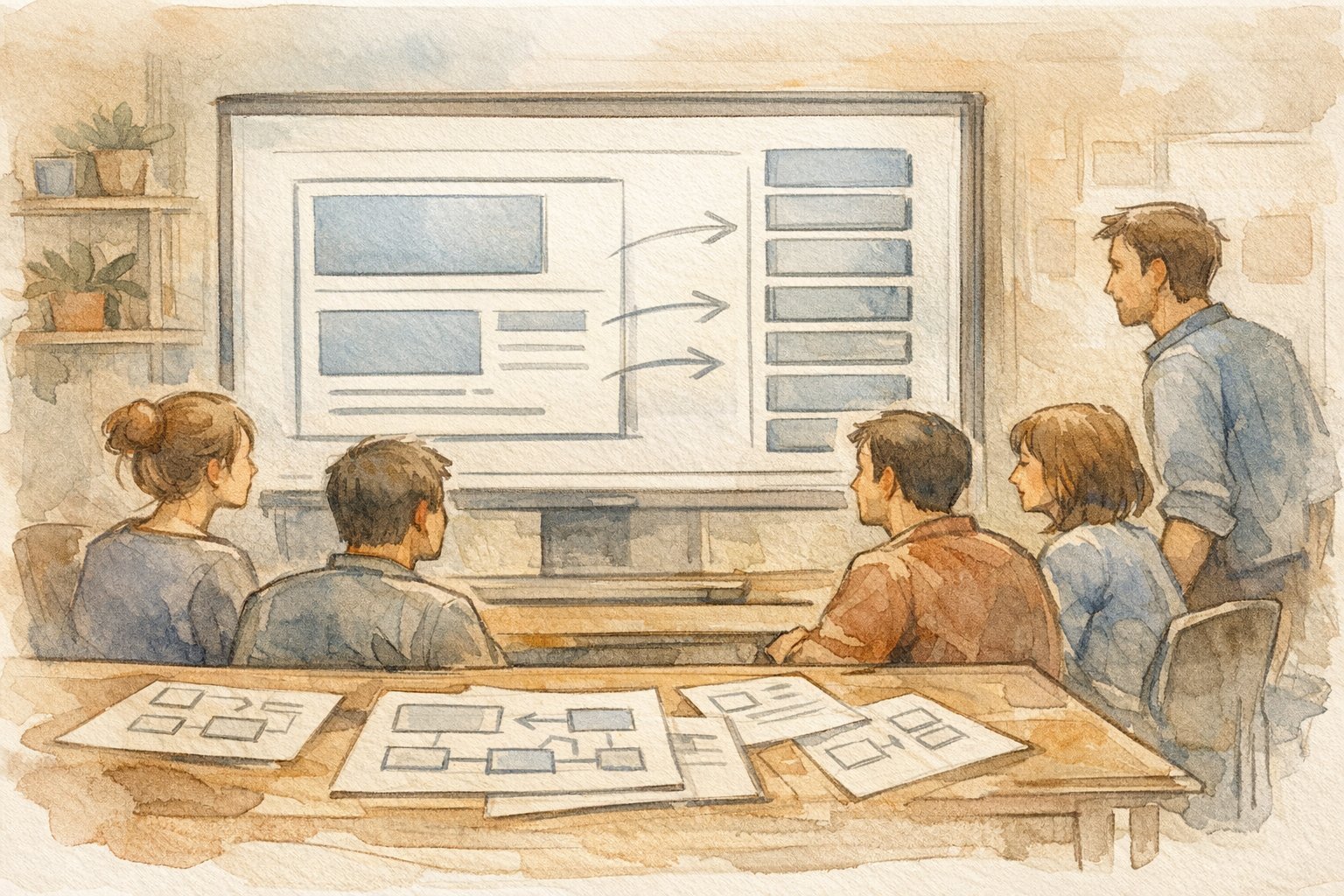
チーム運用とワークフロー
WordPressを個人で使う場合と、チームで運用する場合では、求められる機能の優先順位が変わってくる。
チーム運用においては、「誰が見ても構造がわかる」状態を保つことが、長期的な運用品質に直結する。
引き継ぎとレビューのしやすさ
ページの編集を別のメンバーに引き継ぐとき、ビジュアルの見た目だけを渡しても、内部構造まで伝わるとは限らない。
リストビューを使えば、どのブロックがどの順序で、どのような入れ子構造になっているかを視覚的に共有しやすい。レビュー時にも「このグループブロックの中身が意図通りか」を確認する手段として機能する。
チームでの運用効率を高めるためにリストビューを活用できる場面を整理すると、次のようになる。
- 新しいメンバーへのページ構造の説明
- 公開前のブロック構成レビュー
- 既存ページのリファクタリング時の現状把握
- テンプレートとして使うページの構造確認
構造が見えることは、コミュニケーションコストの削減にもつながる。
他機能との比較で見える特徴
リストビューの便利さは、他の機能と比較したときに、より明確に見えてくる。
単独で評価するよりも、テンプレートやパターンといった機能との違いを整理することで、リストビューが担う役割が浮かび上がる。
テンプレートやパターンとの違い
テンプレートやブロックパターンは、「あらかじめ設計されたレイアウトを再利用する」ための機能だ。
一方、リストビューは「今この瞬間のページ構造を把握・操作する」ための機能であり、目的が根本的に異なる。テンプレートを適用した後に構造を確認・調整する場面でも、リストビューは活躍する。
テンプレートやパターンが「設計の入口」だとすれば、リストビューは「設計の管理ツール」と位置づけられる。どちらか一方があれば十分というものではなく、組み合わせて使うことで編集体験の質が上がる。
今後のWordPressとの付き合い方
WordPressは、ブロックエディターの進化とともに、ノーコードツールとしての側面を強めてきている。
この流れの中で、リストビューのような「構造を意識させる機能」がどのような位置を占めるかは、興味深い問いだ。
ノーコード編集との距離感
ノーコード編集の本質は、「コードを書かなくても高度なレイアウトが作れる」という点にある。
しかし、コードを書かないことと、構造を意識しないことは別の話だ。リストビューは、コードを書かずに構造を操作できるインターフェースとして、ノーコード編集の理念と矛盾しない。むしろ、ノーコード環境においてこそ、構造を可視化するツールの重要性は高まるとも言える。
今後のWordPressがサイトエディターやフルサイト編集(FSE)をさらに発展させていく中で、リストビューの役割も拡張されていく可能性がある。
テンプレートパーツやグローバルブロックが増えるほど、ページ全体の構造を俯瞰するニーズは高まる。リストビューとの付き合い方を今のうちに整理しておくことは、今後のWordPress活用において意味のある準備になると考えられる。
まとめ
リストビューは、WordPressのブロックエディターをより深く使いこなすための、地味だが実用的な機能だ。
見た目の編集だけでなく、構造の把握・操作・共有という観点から、編集体験全体を底上げしてくれる。チームでの運用や、アクセシビリティ・SEOを意識した情報設計においても、その価値は小さくない。
「使っているけど、あまり意識したことがなかった」という人も、一度リストビューを意図的に開いてみると、これまでとは違う視点でページ構造が見えてくるかもしれない。