WordPressでログイン404になるときの思考メモ
ログインURLが404になる状況整理
WordPressの管理画面にアクセスしようとして404エラーが表示されると、一瞬頭が真っ白になってしまう。サイトの更新作業が止まってしまうだけでなく、クライアントワークの場合は特に焦りを感じることがある。
この問題が発生する背景には、複数の要因が絡み合っていることが多い。単純なURL間違いから、サーバー設定の変更、プラグインの競合まで、様々な可能性を順序立てて検証する必要がある。
まず重要なのは、問題が発生したタイミングと直前の作業内容を思い出すことだ。何かしらの変更作業を行った直後であれば、その変更が原因である可能性が高い。
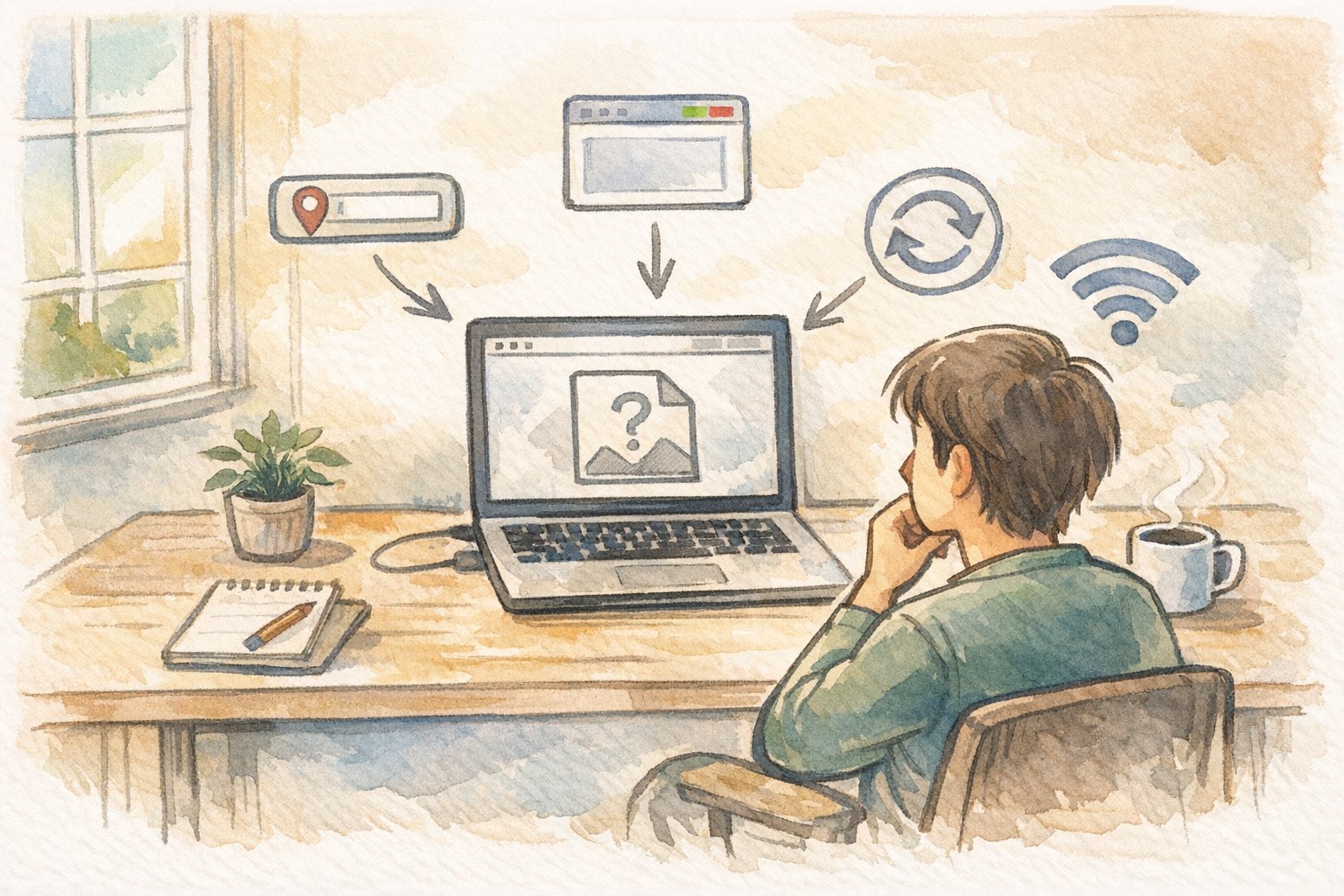
まず確認したい基本ポイント
404エラーが発生した際の初動対応として、基本的な確認項目を整理しておくことが重要だ。慌てて複雑な対応を始める前に、シンプルな原因を排除していく。
ブラウザ・URL・キャッシュの観点
最初に確認すべきは、アクセスしているURLが正しいかどうかだ。特に複数のWordPressサイトを管理している場合、異なるドメインのログインURLを入力してしまうケースがある。
ブラウザのキャッシュが古い情報を保持している可能性も考えられる。Ctrl+F5(Windows)やCmd+Shift+R(Mac)でハードリフレッシュを試すか、シークレットモードでアクセスしてみる。
異なるブラウザからのアクセスも試してみる価値がある。Chrome、Firefox、Safariなど、複数のブラウザで同じ現象が発生するかを確認することで、問題の切り分けができる。
ネットワーク環境の問題も排除しておきたい。スマートフォンのテザリングなど、異なる回線からアクセスして同じエラーが発生するかを確認する。
サーバー側で起きていそうなこと
ブラウザ側の問題を排除できた場合、次はサーバー側の設定に目を向ける必要がある。WordPressのログイン機能に影響を与える可能性のある設定変更が行われていないかを確認する。
.htaccessと常時SSL設定の影響
.htaccessファイルの変更は、WordPressのログイン機能に大きな影響を与える可能性がある。リダイレクト設定やRewriteRuleの記述ミスによって、wp-login.phpへのアクセスが正常に処理されなくなることがある。
常時SSL化の設定を最近行った場合、HTTPからHTTPSへのリダイレクト設定が不完全である可能性も考えられる。wp-config.phpでのSSL設定と.htaccessでのリダイレクト設定が矛盾していると、ログインページが正常に表示されない。
サーバーのPHPバージョン変更も影響する場合がある。古いWordPressバージョンと新しいPHPバージョンの組み合わせで互換性問題が発生し、特定のページが404エラーになることがある。
パーマリンク設定の変更も確認しておきたい。管理画面の設定>パーマリンク設定を変更した直後にログインできなくなった場合、.htaccessの更新が正常に行われていない可能性がある。
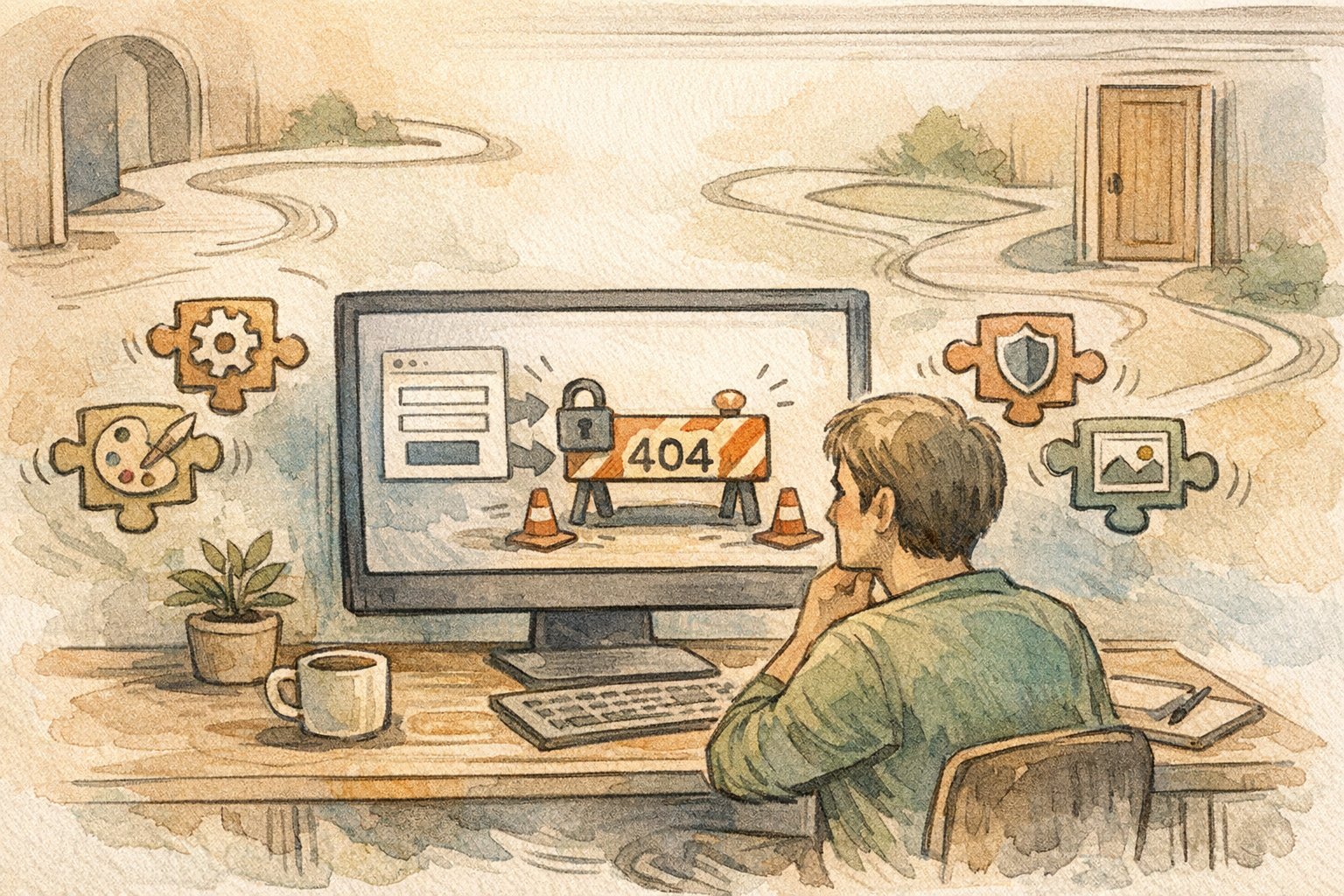
プラグインとテーマ変更の影響
WordPressのプラグインやテーマの変更は、ログイン機能に予期しない影響を与えることがある。特に最近インストールしたプラグインがある場合は、その影響を疑ってみる必要がある。
セキュリティ系プラグインの前提
セキュリティ系プラグインは、ログインURLを変更する機能を持っていることが多い。Wordfence、SiteGuard、All In One WP Securityなどのプラグインが有効化されている場合、デフォルトのwp-login.phpではアクセスできない可能性がある。
これらのプラグインは、ブルートフォース攻撃を防ぐために、ログインURLを独自のパスに変更する機能を提供している。プラグインの設定画面で確認するか、プラグインのドキュメントで変更されたログインURLを確認する必要がある。
キャッシュ系プラグインとの競合も考えられる。WP Super Cache、W3 Total Cache、WP Rocketなどのキャッシュプラグインが、管理画面へのアクセスを妨げている可能性がある。
テーマの変更やカスタマイズによって、functions.phpに追加されたコードがログイン機能に影響を与えることもある。特にログイン関連のフックを使用したカスタマイズがある場合は注意が必要だ。
管理画面に入れないときの対応軸
通常の方法でログインできない場合、WordPressの管理画面以外からのアプローチが必要になる。FTPやデータベースへの直接アクセスによって問題を解決する方法を整理しておく。
FTP・phpMyAdminからのアプローチ
FTPアクセスが可能であれば、プラグインフォルダの名前を一時的に変更することで、すべてのプラグインを無効化できる。wp-content/pluginsフォルダの名前をpluginsbackupなどに変更し、ログインを試してみる。
ログインできた場合は、プラグインが原因であることが確定する。フォルダ名を元に戻した後、個別のプラグインフォルダを順次無効化して原因を特定する。
テーマが原因の場合は、wp-content/themesフォルダから現在のテーマフォルダを一時的に移動させる。WordPressはデフォルトテーマに自動的に切り替わるため、ログインできるかを確認する。
データベースへの直接アクセスが可能な場合は、wp_optionsテーブルのsiteurlやhome設定を確認する。これらの値が間違っている場合、管理画面へのアクセスができなくなる。
マーケ視点で見る「ログイン404」
WordPressのログイン問題を単なる技術的トラブルとして捉えるだけでなく、ビジネス運営への影響という観点から考えてみることも重要だ。特にWebマーケティングを担当している立場では、この問題の影響範囲を正確に把握する必要がある。
運用リスクとコンバージョン機会損失
ログインできない状況が続くことで、コンテンツの更新作業が停止してしまう。ブログ記事の公開予定がある場合、SEO効果やソーシャルメディアでの拡散タイミングを逃してしまう可能性がある。
ECサイトの場合、商品情報の更新や在庫管理ができなくなることで、直接的な売上機会を失うリスクがある。特にタイムセールやキャンペーンの設定変更ができない場合の影響は深刻だ。
アクセス解析データの確認ができないことで、マーケティング施策の効果測定や改善判断が遅れる。Google Analyticsの設定変更やヒートマップツールの調整など、データドリブンな意思決定に支障をきたす。
クライアントワークの場合、納期への影響や信頼関係への悪影響も考慮する必要がある。技術的な問題であることを適切に説明し、代替手段での対応を検討することが重要だ。
再発防止と運用ルールの設計
ログイン404問題を解決した後は、同様の問題の再発を防ぐための仕組み作りが重要になる。技術的な対策だけでなく、運用プロセスの改善も含めて考える必要がある。
定期的なバックアップの取得は基本的な対策として欠かせない。特に重要な変更作業を行う前には、必ずフルバックアップを取得する習慣を身につける。
- プラグインの更新前後でのバックアップ取得
- テーマのカスタマイズ前のファイルバックアップ
- サーバー設定変更前の設定ファイル保存
- データベースの定期的なエクスポート
変更作業のログを残すことも重要だ。いつ、誰が、何を変更したかを記録しておくことで、問題発生時の原因特定が迅速に行える。
ステージング環境での事前テストを習慣化することで、本番環境での問題発生リスクを大幅に減らすことができる。特に重要なサイトの場合、本番環境と同じ構成のテスト環境を用意しておく。
複数の管理者アカウントを用意し、異なる権限レベルでのアクセス手段を確保しておくことも有効だ。メインアカウントでログインできない場合の代替手段として機能する。
最後に
WordPressのログイン404問題は、一見すると単純な技術トラブルに見えるが、その背景には複雑な要因が絡み合っていることが多い。問題解決のアプローチは、基本的な確認から始めて段階的に複雑な原因を探っていくことが重要だ。
重要なのは、問題が発生した際に慌てずに体系的なアプローチを取ることだ。チェックリストを作成して、確認すべき項目を順序立てて検証していく習慣を身につけることで、解決までの時間を大幅に短縮できる。
また、技術的な解決だけでなく、ビジネスへの影響を最小限に抑えるための準備も欠かせない。バックアップの取得、ステージング環境の構築、変更管理プロセスの確立など、予防的な対策への投資が長期的には大きなリターンをもたらす。
この経験を通じて、WordPressサイトの運用における重要なポイントを再確認することができた。技術的な知識だけでなく、リスク管理やビジネス継続性の観点からサイト運用を考える視点の重要性を改めて感じている。