WordPressテーマ移行の安全な手順ガイド
WordPressテーマ移行の全体像
WordPressのテーマ移行って、最初はすごく緊張するものですよね。私も初めて挑戦したときは、「もしサイトが壊れたらどうしよう」と不安でいっぱいでした。
でも実際にやってみると、正しい手順を踏めばそれほど難しくないんです。テーマ移行は大きく分けて「準備→テスト→調整→本番適用」という流れで進めていきます。
移行前に確認すべきポイント
テーマ移行を始める前に、現在のサイト状況をしっかり把握することが重要です。これを怠ると、後で思わぬトラブルに見舞われる可能性があります。
現状把握とリスクの洗い出し
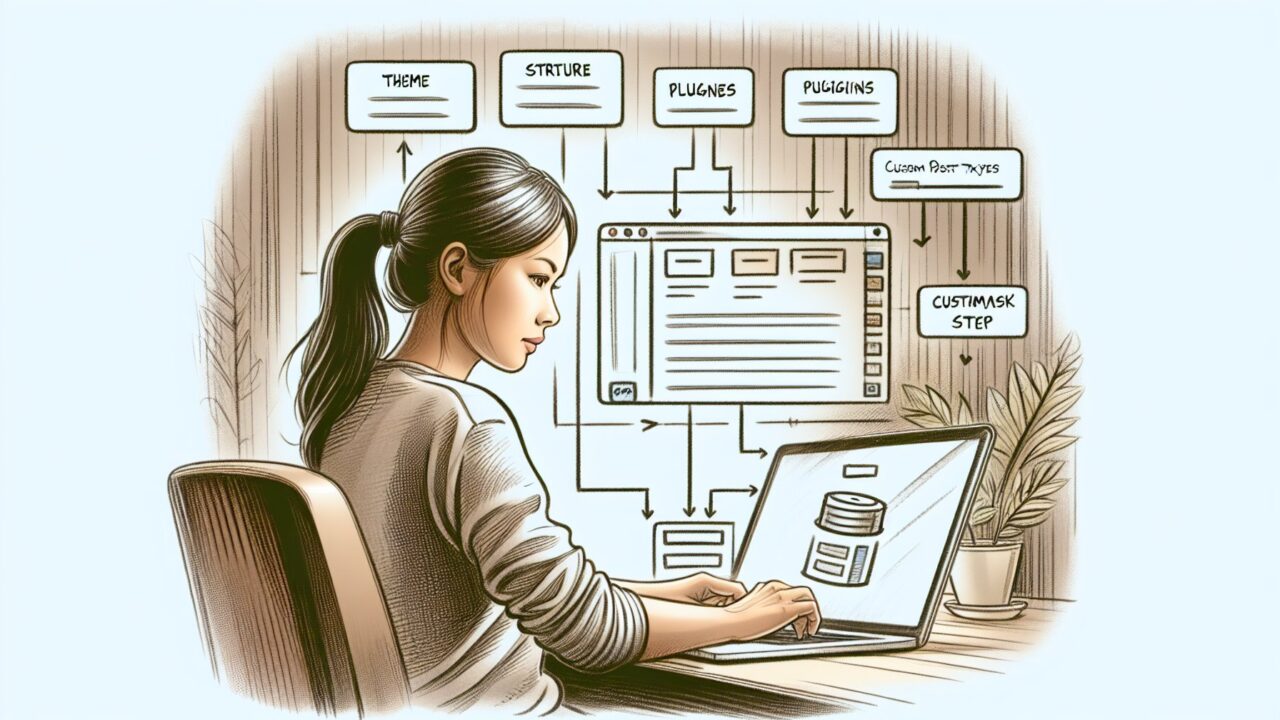
まず、現在使用しているテーマの機能を詳しく調べましょう。カスタム投稿タイプや独自のショートコードを使っている場合、新しいテーマでも同じように動作するか確認が必要です。
次に、子テーマを使用しているかどうかをチェックしてください。子テーマでカスタマイズしている部分は、新しいテーマでは引き継がれません。
現在のサイトで重要な機能や特別なデザイン要素があれば、それらをリストアップしておきましょう。移行後に同じ機能を実現できるか、事前に確認しておくことが大切です。
使用中のプラグインとの相性も重要なポイントです。特にページビルダー系のプラグインは、テーマとの相性に大きく左右されることがあります。
データベースのバックアップは絶対に取っておいてください。万が一の時に元の状態に戻せるよう、複数の方法でバックアップを取ることをおすすめします。
テスト環境でのテーマ切り替え
本番サイトでいきなりテーマを変更するのは非常に危険です。必ずテスト環境で動作確認を行ってから、本番に適用するようにしましょう。
ステージング環境の用意と確認
ステージング環境は、本番サイトと同じ状態を再現できる環境のことです。多くのレンタルサーバーでは、ステージング機能を提供しているので活用しましょう。
もしステージング機能がない場合は、ローカル環境にWordPressをインストールして、本番サイトのデータをコピーしてテスト環境を作ります。Local by FlywheelやXAMPPなどのツールが便利です。
テスト環境ができたら、新しいテーマをインストールして有効化してみてください。この時点で、サイトの表示に問題がないか基本的なチェックを行います。
重要なページが正しく表示されるか、一つずつ確認していきましょう。トップページ、記事ページ、固定ページ、カテゴリーページなど、主要なページタイプをすべてチェックします。
フォームやコメント機能など、動的な機能も忘れずにテストしてください。見た目は問題なくても、機能が正常に動作しない場合があります。

デザインとレイアウトの調整
テーマを切り替えると、デザインやレイアウトが大きく変わることがほとんどです。新しいテーマの設定を調整して、理想的な見た目に近づけていきましょう。
ウィジェットとメニューの再設定
新しいテーマに切り替えると、ウィジェットの配置が崩れることがよくあります。サイドバーやフッターのウィジェットを、新しいテーマのウィジェットエリアに再配置してください。
メニューの設定も確認が必要です。テーマによってメニューの位置や表示方法が異なるため、適切な場所にメニューを割り当て直しましょう。
カスタマイザーを使って、サイトの色合いやフォント、レイアウトを調整します。新しいテーマの機能を活用して、より魅力的なデザインを作り上げてください。
ロゴやファビコンの設定も忘れずに行いましょう。これらの要素は、サイトのブランディングにとって重要な役割を果たします。
レスポンシブデザインの確認も重要です。スマートフォンやタブレットでの表示を確認して、すべてのデバイスで適切に表示されることを確認してください。
プラグインとの相性チェック
テーマを変更すると、今まで正常に動作していたプラグインが突然動かなくなることがあります。特に重要なプラグインについては、入念にテストを行いましょう。
SEO系のプラグインは、テーマとの相性が特に重要です。メタタグの出力やパンくずリストの表示など、重複や競合が起きていないか確認してください。
キャッシュ系のプラグインも要注意です。新しいテーマでキャッシュが正常にクリアされるか、表示速度に問題がないかをチェックしましょう。
- セキュリティプラグインの動作確認
- バックアッププラグインの動作確認
- お問い合わせフォームの動作確認
- SNS連携プラグインの動作確認
プラグインで問題が発生した場合は、プラグインの設定を見直すか、代替プラグインを探すことを検討してください。どうしても解決しない場合は、そのプラグインを一時的に無効化することも必要です。
SEO影響を抑える設定と確認
テーマ移行で最も心配なのが、SEOへの悪影響ですよね。適切な対策を講じることで、検索順位の大幅な下落を防ぐことができます。
URL構造と重要ページの保全
まず、パーマリンク設定が変更されていないか確認してください。URLが変わってしまうと、検索エンジンからの評価がリセットされてしまう可能性があります。
重要なページのタイトルタグやメタディスクリプションが適切に出力されているかチェックしましょう。新しいテーマでSEO設定が引き継がれているか確認が必要です。
構造化データの出力も重要なポイントです。パンくずリスト、記事の構造化データ、組織情報などが正しく出力されているか確認してください。
内部リンクの構造に変化がないかもチェックしましょう。ナビゲーションメニューや関連記事の表示方法が変わることで、内部リンクの流れが変わる可能性があります。
サイトマップの生成に問題がないかも確認してください。XML サイトマップが正常に更新されていることを、Google Search Console で確認しましょう。

本番環境へのWordPressテーマ移行手順
テスト環境での確認が完了したら、いよいよ本番環境への移行です。慎重に作業を進めて、トラブルを最小限に抑えましょう。
バックアップから切り戻しまでの流れ
本番環境での作業前に、必ず完全バックアップを取得してください。データベース、ファイル、設定情報のすべてをバックアップしておきます。
新しいテーマのアップロードは、FTP またはWordPressの管理画面から行います。まだ有効化はせず、テーマファイルのアップロードまでに留めておきましょう。
メンテナンスモードを有効にして、訪問者に作業中であることを知らせます。これにより、作業中の不完全な状態を見られることを防げます。
テーマを有効化したら、すぐに主要ページの表示確認を行ってください。問題があれば、すぐに元のテーマに戻せるよう準備しておきます。
ウィジェットやメニューの設定を、テスト環境で確認した通りに調整します。この作業は事前に手順をメモしておくと、スムーズに進められます。
すべての設定が完了したら、メンテナンスモードを解除して、サイトを公開状態に戻します。
移行後のチェックと改善サイクル
テーマ移行が完了しても、しばらくは注意深く監視を続ける必要があります。問題の早期発見と改善を心がけましょう。
移行直後は、アクセス解析ツールでサイトの動向を注意深く観察してください。訪問者数やページビューに大きな変化がないか確認します。
Google Search Console で、クロールエラーや検索パフォーマンスの変化をチェックしましょう。新しい問題が発生していないか、定期的に確認することが重要です。
- サイト表示速度の測定と改善
- モバイルフレンドリーテストの実施
- 各ブラウザでの表示確認
- フォーム送信テストの実施
ユーザーからのフィードバックも貴重な情報源です。お問い合わせフォームやコメント欄で、サイトの使いやすさについて意見を求めてみてください。
問題が見つかった場合は、優先度を付けて順次改善していきます。重要な機能に関わる問題は、最優先で対応するようにしましょう。
最後に
WordPressテーマの移行は確かに大変な作業ですが、正しい手順を踏めば必ず成功させることができます。私も最初は不安でしたが、今では定期的にテーマを見直して、サイトをより良いものにしています。
最も重要なのは、事前の準備とテスト環境での十分な検証です。急がず、一つずつ確実に作業を進めていけば、きっと理想的なサイトを作り上げることができるでしょう。
【参考・引用元】
該当なし