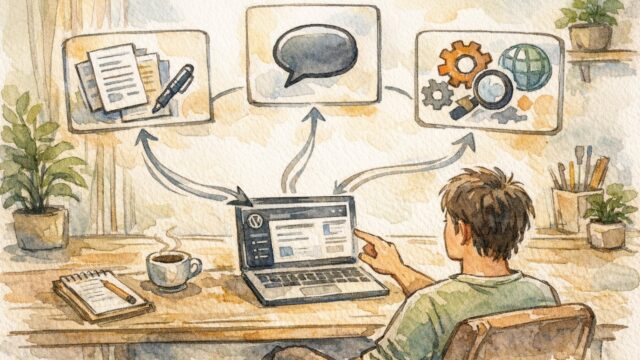
WP管理画面が重いとき原因をどう見るか

WP管理画面が重いという違和感
WordPressの管理画面を開いたとき、ページが表示されるまでに妙な間がある——そういう経験は、WPを日常的に使っている人なら一度は感じたことがあるはずだ。
最初は「今日だけかな」と思って放置しがちだが、その違和感が毎回続くようになると、作業効率に直接影響してくる。WP管理画面が重い原因を正確に把握するには、まず「何が重さを生んでいるのか」という問いを立てることから始めるのが有効だ。
まず切り分けたいボトルネック
管理画面の重さには、複数の原因が絡み合っていることが多い。
一つの原因に絞り込もうとする前に、どのレイヤーで問題が起きているのかを大まかに切り分けることが先決だ。
体感速度と技術的速度のずれ
体感速度と実際の処理速度は、必ずしも一致しない。
たとえば、ページの読み込み自体は2秒で終わっていても、画面が白いままの時間が長ければ「重い」と感じる。こうした体感のずれを理解しておくと、原因の見当をつけやすくなる。
技術的な速度を確認する方法として、以下のような手段がある。
- ブラウザの開発者ツールでネットワークタブを確認する
- WordPressの管理画面内でQuery Monitorプラグインを使う
- サーバーのアクセスログやエラーログを参照する
- PHPのバージョンやメモリ制限を確認する
体感だけで判断せず、数値として現状を把握することが、WP管理画面が重い原因を特定するための第一歩になる。
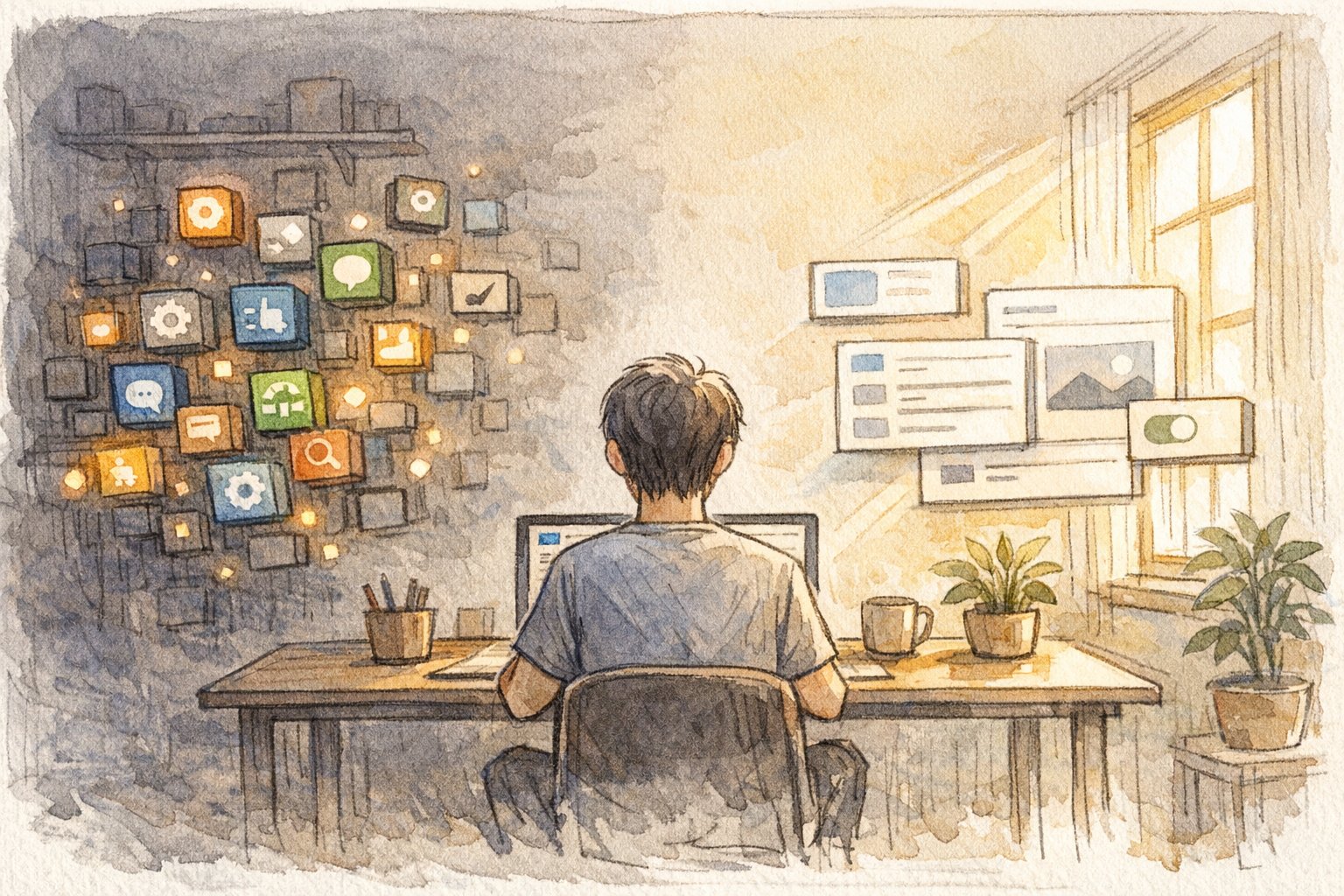
プラグインとテーマの影響
WordPressの柔軟性を支えているのがプラグインとテーマだが、それらが管理画面の重さに直結することも多い。
便利な機能を追加するほど、裏側で動く処理は増える。この構造を理解しておくことが重要だ。
便利さと負荷のトレードオフ
プラグインは一つひとつが独立したプログラムであり、有効化されているだけで管理画面の読み込み時にコードが実行される。
プラグインの数が増えれば増えるほど、初期化処理の総量も増加する。特に管理画面専用のUIを持つプラグインは、追加のCSSやJavaScriptを読み込むため、体感速度への影響が大きい。
テーマについても同様で、機能を多く内包したいわゆる「多機能テーマ」は、フロントエンドだけでなく管理画面側にも処理負荷をかける設計になっていることがある。
プラグインやテーマの影響を確認するうえで意識したいポイントは以下の通りだ。
- 使っていないプラグインを無効化・削除する
- 管理画面に独自メニューを追加するプラグインを洗い出す
- テーマのオプション設定画面が重い場合はテーマ自体を疑う
- プラグインを一時的に全無効化して速度変化を確認する
便利さと負荷はトレードオフの関係にある。必要なものだけを残す判断が、管理画面の軽量化に直結する。
サーバー環境とキャッシュの前提
管理画面の重さをプラグインやテーマだけに帰着させてしまうのは、少し早計だ。
サーバー自体のリソース状況や設定が、根本的な制約になっているケースも少なくない。
リソース配分という見方
WordPressはPHPで動いており、その実行にはサーバーのメモリとCPUが使われる。
共有ホスティング環境では、他のサイトとリソースを共有しているため、アクセスが集中する時間帯に管理画面が重くなることがある。これはサーバー側の問題であり、WordPress側をどれだけ最適化しても限界がある。
PHPのバージョンも重要な要素だ。PHP 8.x系は7.x系と比べて処理速度が大幅に改善されており、古いバージョンを使い続けることは管理画面の重さに直接影響する。
キャッシュについては、フロントエンド向けのキャッシュは管理画面には効かないことが多いため、オブジェクトキャッシュ(RedisやMemcachedなど)の導入が管理画面の高速化に有効な場合がある。
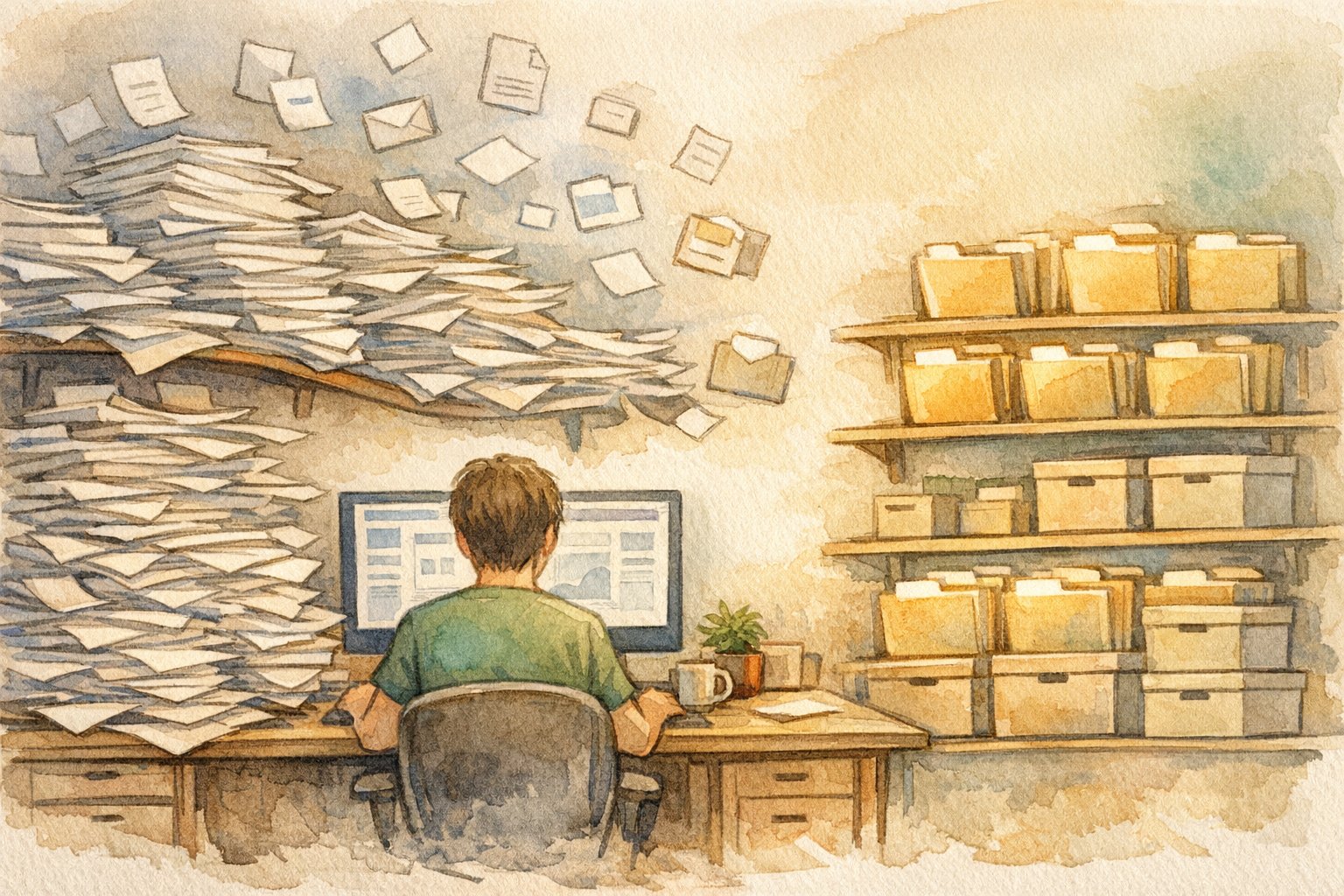
データ量とクエリ設計の問題
WordPressを長期間運用していると、データベースの肥大化が管理画面の重さとして現れてくることがある。
投稿数や画像の枚数が増えるだけでなく、データの構造的な問題が処理速度を落とすケースも多い。
増え続ける投稿とメタ情報
WordPressのデータベースには、投稿本文だけでなく、リビジョン(編集履歴)やポストメタ、オートセーブのデータが蓄積されていく。
特にリビジョンは、デフォルト設定では無制限に保存されるため、長期間運用したサイトでは膨大な量になっていることがある。これらが増えると、投稿一覧や編集画面を開く際のSQLクエリが重くなる。
wp_optionsテーブルの肥大化も見落とされがちな問題だ。プラグインが設定データを大量に書き込んでいる場合、このテーブルが数MB単位で膨らみ、管理画面全体の読み込みに影響を与えることがある。
データ量に関して確認・対処できる項目として、以下が挙げられる。
- リビジョン数を制限する(wp-config.phpで設定可能)
- WP-Optimizeなどのプラグインでデータベースを最適化する
- 不要なトランジェントデータを削除する
- wp_optionsテーブルのautoloadカラムを確認する
データ量の問題は、サイトが成長するほど顕在化しやすい。定期的なメンテナンスを運用フローに組み込むことが有効だ。
外部サービス連携が生む遅延
現代のWordPress運用では、SNS連携・決済サービス・分析ツールなど、外部APIとの通信が当たり前になっている。
これらの連携が管理画面の読み込みに影響を与えていることは、意外と気づかれにくい。
便利な連携ほど裏側は複雑に
外部サービスとの連携は、多くの場合APIリクエストを通じて行われる。
管理画面を開いた際に、バックグラウンドで複数の外部APIに対してリクエストが飛んでいる場合、そのうち一つでもレスポンスが遅ければ、画面全体の表示が待たされることになる。
特に問題になりやすいのは、外部サービスがダウンしているか、レスポンスタイムが不安定なケースだ。WordPressはデフォルトでHTTPリクエストのタイムアウトを設定しているが、その待機時間の間、管理画面の処理が止まったように見えることがある。
こうした外部連携由来の遅延を確認するには、Query Monitorのようなツールで外部HTTPリクエストの数と時間を可視化するのが効果的だ。必要のない連携プラグインを整理するだけで、管理画面の体感速度が改善されることも多い。
運用フローと画面設計を見直す
技術的な原因を一通り確認したあとで、もう一つ別の視点から管理画面の重さを考えてみると、見え方が変わることがある。
それは、管理画面をどのように「使っているか」という運用フローの問題だ。
管理画面を業務ツールとして捉える
WordPressの管理画面は、デフォルト状態では多くの情報が詰め込まれている。
ダッシュボードのウィジェット、メニューに並ぶ項目、各投稿一覧に表示されるカラム——これらはすべて初期設定のままになっていることが多い。使わない機能が画面上に存在するだけで、読み込みリソースを消費していることがある。
管理画面を業務ツールとして見直すという観点では、「表示しないものを減らす」という発想が有効だ。
- ダッシュボードの不要なウィジェットを非表示にする
- 投稿一覧の表示カラムを必要なものだけに絞る
- 使用頻度の低いメニュー項目をAdmin Menu Editorなどで整理する
- ユーザーごとに権限と表示を最適化する
管理画面の重さは、技術的な問題だけでなく、設計と運用の問題でもある。使い方を見直すことで、体感速度が改善されるケースは少なくない。
ビジネス視点での重さのコスト
ここまで技術的・運用的な視点から管理画面の重さを整理してきたが、ビジネスの観点から見ると、また別の問題が浮かび上がってくる。
管理画面の重さは、単なる不便さではなく、時間とコストに換算できる問題だ。
1秒の遅延が積み上がるとき
管理画面を使う人が一人であれば、多少の遅延は個人の問題として処理できる。
しかし、複数のスタッフが毎日管理画面にアクセスして記事を更新したり、商品情報を編集したりする環境では、1回あたり数秒の遅延が積み重なって、月単位で見ると無視できない時間損失になる。
たとえば、5人のスタッフが1日10回管理画面を操作し、毎回3秒の待機が発生するとすれば、1日あたり150秒、月20営業日で3000秒——つまり約50分の時間が「待つだけ」に消えていることになる。
この計算は極端に見えるかもしれないが、WP管理画面が重い原因を放置することのコストを可視化するうえで、こうした数値的な整理は有効だと思う。重さを技術的な問題として閉じずに、業務コストの問題として経営層や意思決定者に伝えるための視点として持っておくと、改善への優先度が変わってくる。
これからのWP運用に重さをどう位置づけるか
管理画面の重さは、サイトの規模や用途が変わるにつれて、その意味合いも変化していく。
小規模な個人ブログであれば多少の重さは許容できるが、ECサイトや多人数が関わるメディアサイトでは、管理画面の速度が業務品質に直結する。WP管理画面が重い原因を「そのうち直す問題」として後回しにするのか、「今すぐ対処すべき業務課題」として位置づけるのかは、サイトの性質と運用規模によって判断が変わってくる。
技術的な改善策は多く存在するが、どれを優先するかはサイトの状況次第だ。まずは原因を一つひとつ切り分けて、自分の環境に合った対処を見つけていくことが、遠回りに見えて実は最も確実なアプローチだと考えると興味深い。管理画面の重さを「なんとなく重い」という感覚のまま放置するのではなく、原因を言語化して整理する習慣が、長期的なWP運用の質を高めていく。
最後に
WP管理画面が重い原因は、一つではなく複数の要因が重なっていることがほとんどだ。
プラグイン・テーマ・サーバー・データベース・外部連携・運用設計——それぞれのレイヤーで何が起きているかを順番に確認していくことが、問題解決への近道になる。完璧な解決策を一度に求めるよりも、まず一つの原因を特定して改善し、その効果を確認するというサイクルを繰り返すほうが現実的だ。
管理画面の重さは、放置すれば慣れてしまうが、改善すれば毎日の作業が確実に変わる。どこから手をつけるかは、自分のサイトの状況を見ながら判断してほしい。