
WP投稿一覧にサムネイルを出す意味を考える
管理画面にサムネイルを出したい背景
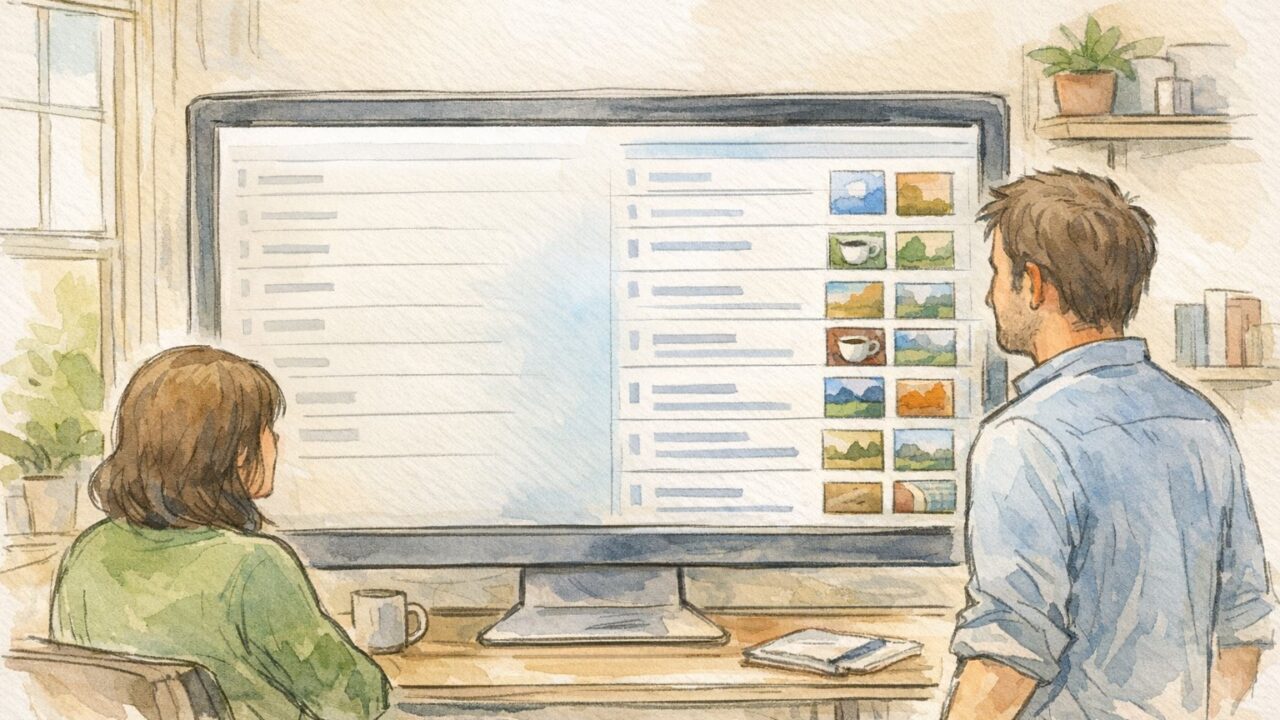
WordPressの投稿一覧画面を開いたとき、タイトルとカテゴリーと日付だけが並んでいる状態を見て「何か足りない」と感じたことはないだろうか。
特に記事数が増えてくると、テキスト情報だけでは目的の投稿を探すのに時間がかかるようになってくる。そこで注目されるのが、管理画面の投稿一覧にサムネイル(アイキャッチ画像)を表示させるカスタマイズだ。
WP投稿一覧にサムネイル表示を追加する
WordPressの管理画面は、デフォルト状態では投稿一覧にサムネイルを表示する機能を持っていない。これはWordPressの設計思想として「必要最低限の情報だけを表示する」という考え方が根底にあるためだと考えられる。
しかし実際の運用では、画像の有無や内容を視覚的に確認できることが、作業効率に大きく影響してくる場面が多い。
最低限押さえておきたいコード例
サムネイルを投稿一覧に表示するには、functions.phpにコードを追加する方法が一般的だ。以下に、最低限押さえておきたい実装の流れを整理する。
add_filter('manage_posts_columns', ...)でカラムを追加するadd_action('manage_posts_custom_column', ...)でサムネイルを出力するadd_action('admin_head', ...)でカラム幅のCSSを調整する- プラグイン(例:「Admin Columns」など)を使う方法も選択肢になる
コードを直接書く場合、the_post_thumbnail()関数やget_the_post_thumbnail()関数を活用することになる。サムネイルサイズはthumbnailやmediumなど既存のサイズ指定が使えるため、表示崩れを防ぎやすい。
プラグインを使う方法は、コードに自信がない場合や素早く導入したい場合に有効だが、プラグインの更新停止リスクも念頭に置いておく必要がある。
管理画面の見え方が変わると起きること
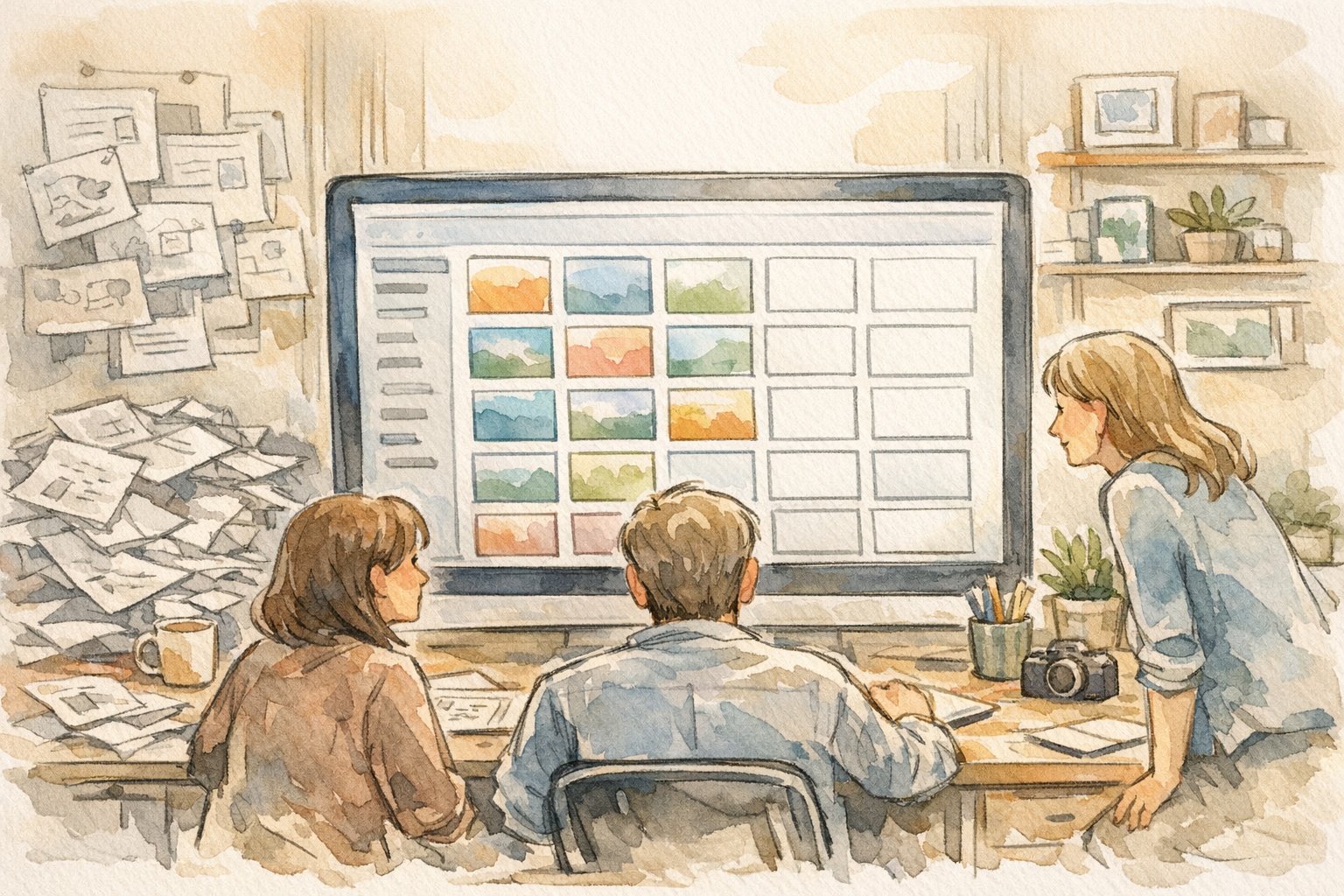
管理画面にサムネイルが表示されるようになると、投稿一覧の「情報密度」が一段階上がる。タイトルを読まなくても画像で内容を把握できるようになるため、特定の記事を探す際のスキャン速度が上がる。
これは単なる見た目の変化ではなく、作業フローそのものに影響を与える変化だと言える。
チーム運用・外注との相性
チームで複数人がWordPressを操作する環境では、この変化がより顕著に現れる。外注ライターや編集担当が投稿を管理する場合、テキストだけの一覧よりも画像付きの一覧のほうが、誤操作や混乱が起きにくくなる傾向がある。
- 画像の設定忘れをひと目で発見できる
- 重複した画像を使っている投稿を視覚的に気づきやすい
- 新人メンバーが記事の内容を把握するスピードが上がる
一方で、画像が多く表示されることで一覧ページの読み込みが重くなるケースもある。チーム全員の環境(回線速度・PCスペック)を考慮した上で導入を判断することが望ましい。
サムネイル運用で見落としがちな点
サムネイル表示を導入した後、最初は便利さを実感しやすい。しかし運用を続けていくうちに、見落としがちな問題が浮かび上がってくることがある。
その代表例が「サムネイルが設定されていない投稿」の扱いだ。
パフォーマンスと管理ルールの整理
サムネイルが未設定の投稿が混在すると、一覧の見た目が不揃いになり、むしろ管理しにくくなるケースがある。これを防ぐには、投稿のサムネイル設定を「必須」にするルールを設けるか、未設定時にデフォルト画像を表示する仕組みを用意するかのどちらかが有効だ。
パフォーマンス面では、表示するサムネイルのサイズを小さく設定することが基本になる。管理画面での表示用に専用の画像サイズ(例:80×80px程度)をadd_image_size()で定義しておくと、不要に大きな画像が読み込まれるのを防げる。
- サムネイルサイズは管理画面専用に小さく設定する
- 未設定投稿にはデフォルト画像を表示するフォールバック処理を入れる
- 一覧に表示するカラム数が増えすぎると逆に見づらくなるため注意する
管理ルールとして「どんな画像を使うか」「どのサイズで統一するか」を事前に決めておくことが、長期的な運用品質を保つ上で重要になってくる。
似たカスタマイズとのバランス感覚
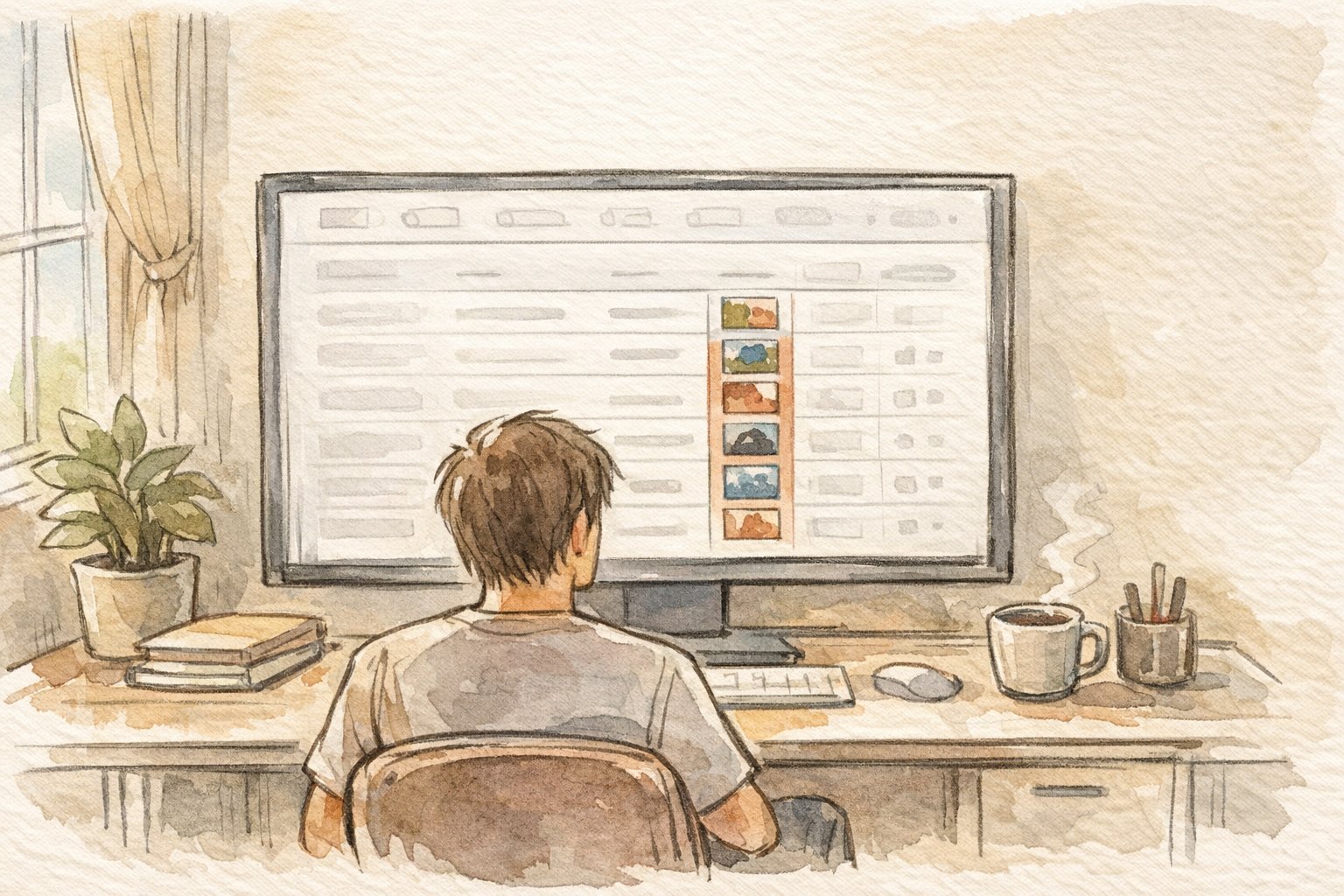
サムネイル表示以外にも、WordPressの管理画面には様々なカスタマイズが可能だ。投稿一覧にカスタムフィールドの値を追加したり、投稿ステータスを色分けしたり、ソート機能を拡張したりと、やろうと思えばいくらでも情報を追加できる。
しかしここで一度立ち止まって考えたいのが、「どこまでやるべきか」という線引きの問題だ。
「便利さ」と「シンプルさ」の線引き
管理画面のカスタマイズは、やりすぎると逆効果になる。情報が増えれば増えるほど、画面は複雑になり、本来の目的である「素早く目的の投稿を見つける」という作業が難しくなっていく。
サムネイルを追加した後に「カスタムフィールドも見たい」「タグも表示したい」と欲が出てくるのは自然なことだが、そのたびに「本当にこの情報が一覧に必要か?」を問い直す姿勢が大切だと感じる。
一つの判断基準として、「週に何度もその情報を一覧で確認するか」という頻度で考えてみると整理しやすい。頻度が低い情報は個別の投稿編集画面で確認すれば十分であり、一覧に追加する必要はないと言える。
ビジネス視点で見た管理画面カスタム
管理画面のカスタマイズは、技術的な話として語られることが多い。しかしビジネスの文脈で見ると、これは「情報設計」の問題でもある。
誰が・何のために・どの情報を必要としているかを整理することが、カスタマイズの方向性を決める出発点になる。
意思決定とKPI設計への影響
たとえばメディア運営の現場では、投稿一覧でサムネイルが確認できることが、コンテンツの視覚的な統一感をチェックするプロセスの一部になり得る。編集長やディレクターが「画像の雰囲気がブランドに合っているか」を素早く確認できる環境は、コンテンツ品質の維持に直結する。
KPIとの関係で言えば、サムネイルの設定率を管理画面で視覚的に把握できることで、「サムネイル未設定の投稿をゼロにする」という具体的な運用目標を立てやすくなる。
- サムネイル設定率の向上が記事のCTR改善につながる可能性がある
- 管理画面での視覚的チェックが編集フローに組み込まれると品質基準が上がる
- 外部への依頼コストを下げる効果(確認作業の効率化)も期待できる
管理画面のカスタマイズを「技術的な便利ツール」としてだけでなく、「ビジネスプロセスの改善手段」として位置づけると、その価値がより明確に見えてくる。
これからのWP管理画面との付き合い方
WordPressはバージョンアップを重ねるごとに、管理画面の設計思想も少しずつ変化している。Gutenbergエディターの導入以降、フロントエンドとバックエンドの境界が曖昧になりつつある部分もある。
こうした変化の中で、管理画面のカスタマイズをどう考えるかは、WordPressとの長期的な付き合い方に関わってくる問いだと思う。
ノーコード化・AI時代との接点
ノーコードツールやAIを活用したコンテンツ管理の流れが加速する中、WordPressの管理画面も変化の波を受けている。たとえばAIが自動でサムネイルを提案・生成するような機能が普及すれば、「サムネイルを手動で確認する」という作業自体が変わっていく可能性がある。
一方で、AIやノーコードが得意とするのは「定型的な処理の自動化」であり、ブランドの文脈に合った画像選定や編集判断は、依然として人間の関与が必要な領域だと考えられる。
管理画面のカスタマイズは、こうした自動化と人間の判断が交差するポイントを整理する作業でもある。どこを自動化し、どこに人の目を入れるかを設計することが、これからのWP運用において重要な視点になってくるだろう。
最後に
WP投稿一覧にサムネイル表示を追加するカスタマイズは、実装自体は比較的シンプルだ。しかしその背景には、管理画面の情報設計・チーム運用・ビジネスプロセスといった複数の視点が絡み合っている。
「便利にしたい」という動機は正しいが、何をどこまで表示するかの判断は、サイトの規模や運用体制によって変わってくる。技術的な実装と同じくらい、「なぜこの情報が必要か」を考えることに時間をかける価値があると感じる。
管理画面は、コンテンツを作る人たちの作業環境だ。その環境を整えることが、最終的にはコンテンツの質と発信の継続性につながっていく。
【参照・引用元】
- manage_posts_columns – Hook | Developer.WordPress.org
- manage_posts_custom_column – Hook | Developer.WordPress.org
- the_post_thumbnail() – Function | Developer.WordPress.org
- get_the_post_thumbnail() – Function | Developer.WordPress.org
- add_image_size() – Function | Developer.WordPress.org
- Custom Functionality (functions.php) – Theme Handbook | Developer.WordPress.org
- Admin Columns – WordPress plugin | WordPress.org
- How to Customize WordPress Dashboard (2026) — 7 Easy Methods
- Updates Keep Breaking Things? wordpress customization and maintenance services (2026)
- Gutenberg in 2026: How It Will Change Things (And What It Means for You) – WooNinjas